










در دنیای امروز، کپی اسناد و مدارک به یکی از نیازهای اساسی افراد تبدیل شده است. یکی از مدارکی که ممکن است افراد به طور مکرر نیاز به کپی آن داشته باشند، کارت ملی است. این کارت نه تنها هویت فرد را تأیید می کند، بلکه در بسیاری از مواقع برای انجام امور اداری و مالی نیز الزامی است. از این رو، داشتن بهترین دستگاه کپی برای کافی نت که قادر به ارائه خدمات کپی کارت ملی با کیفیت و سرعت مناسب باشد، برای جذب و رضایت مشتریان بسیار حائز اهمیت است. بسیاری از مراجعین به کافینتها برای انجام امور فوری به خدمات کپی کارت شناسایی نیاز دارند. در این مقاله، به بررسی نحوه کپی کارت ملی با دستگاه کپی خواهیم پرداخت. به شما خواهیم آموخت که چگونه می توانید با رعایت نکات امنیتی و قانونی، از این فرآیند به راحتی بهره برداری کنید. با ما همراه باشید تا مراحل کپی برداری صحیح از کارت ملی را با هم مرور کنیم.
مزایا و اهمیت کپی کارت ملی با دستگاه مناسب
در دنیای امروز، انجام امور اداری و خدماتی بدون ارائه کارت شناسایی تقریباً غیرممکن است. بسیاری از مراجعهکنندگان کافینتها و دفاتر خدماتی برای تکمیل فرمها، ثبت نام یا ارائه مدارک، نیاز دارند که کارت ملی خود را کپی کنند. در این شرایط، کیفیت و دقت دستگاه کپی اهمیت ویژهای پیدا میکند.
۱. حفظ کیفیت و وضوح تصویر: استفاده از دستگاه کپی حرفهای با قابلیت ID Card Copy باعث میشود که تمام جزئیات کارت ملی، از جمله عکس و اطلاعات شخصی، با وضوح بالا روی کاغذ منتقل شوند. این مسئله به ویژه زمانی اهمیت پیدا میکند که مدارک کپی شده برای امور رسمی و قانونی استفاده میشوند.
۲. سرعت بالای انجام کار: دستگاههای معمولی ممکن است زمان بیشتری برای کپی پشت و روی کارت ملی صرف کنند و باعث طولانی شدن صف مشتریان شوند. دستگاه کپی مناسب، با تنظیمات اختصاصی کپی دو طرفه کارت شناسایی، امکان انجام سریع و بدون وقفه را فراهم میکند و تجربه کاربری مشتریان را بهبود میبخشد.
۳. کاهش خطاهای انسانی: با انتخاب یک دستگاه مجهز به قابلیت ID Card Copy، مراحل کپیبرداری استاندارد و خودکار انجام میشود. این ویژگی از بروز خطاهایی مثل چاپ ناقص، برعکس افتادن کارت یا جاگذاری اشتباه روی شیشه جلوگیری میکند.
۴. رعایت نکات امنیتی و قانونی: کپی کارت ملی نیازمند دقت در حفظ اطلاعات شخصی و رعایت قوانین است. دستگاههای حرفهای این امکان را فراهم میکنند که بدون دستکاری دستی و کمترین تماس مستقیم، کارتها بهصورت امن اسکن و چاپ شوند. این نکته برای کافینتها و مراکز خدماتی اهمیت ویژهای دارد، زیرا مسئولیت حفظ اطلاعات مشتری بر عهده آنهاست.
۵. افزایش رضایت و اعتماد مشتریان: زمانی که مشتری مشاهده کند کارت ملی او با کیفیت بالا و سریع کپی شده است، اعتماد او به خدمات شما بیشتر میشود. این مسئله میتواند باعث جذب مشتریان جدید و تکرار مراجعه به کافینت یا دفتر خدماتی شما شود.
اگر به دنبال دستگاهی هستید که تمام این مزایا را در اختیار شما قرار دهد، اطلس پرینتر مجموعهای از پرینترها و دستگاههای کپی حرفهای با قابلیت کپی کارت شناسایی را ارائه میدهد. برای مشاهده مدلهای پیشنهادی میتوانید به صفحه دستگاههای کپی اطلس پرینتر
مراجعه کنید. همچنین خرید پرینتر با گارانتی اصلی را می توانید از سایت ما تجربه کنید.
انتخاب دستگاه مناسب برای کپی کارت ملی
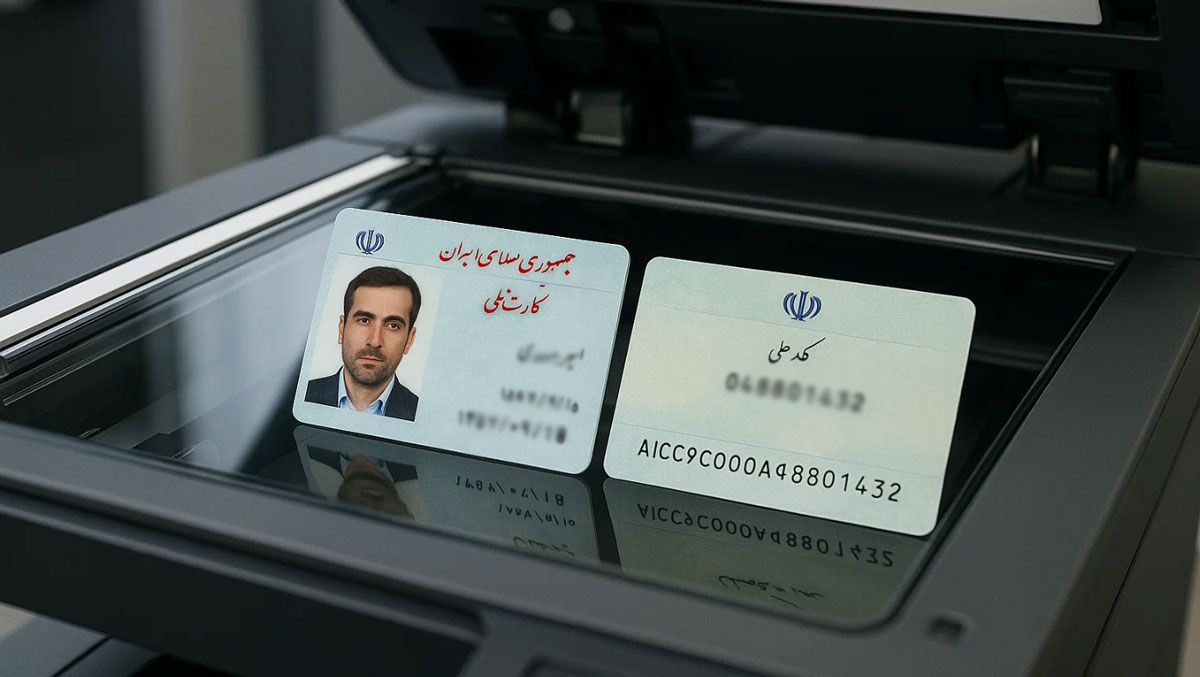
یکی از مهمترین مراحل در ارائه خدمات کپی کارت ملی، انتخاب دستگاه مناسب است. کیفیت کپی، سرعت انجام کار و امکانات ویژه هر دستگاه میتواند تجربه مشتری و راندمان کاری شما را بهطور مستقیم تحت تأثیر قرار دهد. در این بخش، نکات کلیدی برای انتخاب بهترین دستگاه کپی کافینتها و دفاتر خدماتی را مرور میکنیم.
- قابلیت ID Card Copy: یکی از ویژگیهای ضروری هر دستگاه کپی حرفهای، قابلیت کپی کارت شناسایی (ID Card Copy) است. این قابلیت به شما اجازه میدهد که دو طرف کارت ملی را روی یک صفحه کاغذ یا در حالت جداگانه با کیفیت بالا کپی کنید. استفاده از این گزینه باعث میشود که مشتریان شما نیازی به تنظیمات پیچیده نداشته باشند و فرآیند کپی سریع و استاندارد انجام شود. نکته: دستگاههایی که این ویژگی را ندارند، ممکن است باعث خطا در چاپ یا جاگذاری اشتباه کارت شوند.
- کیفیت چاپ و وضوح تصویر: دستگاه انتخابی باید توانایی چاپ با وضوح بالا (High Resolution) داشته باشد. این موضوع به ویژه برای کارت ملی رنگی یا مدارک رسمی بسیار اهمیت دارد، زیرا کوچکترین نقص در چاپ ممکن است باعث غیرقابل قبول شدن کپی شود. حداقل رزولوشن پیشنهادی: 600 × 600 dpi برای کپی رنگی کارت ملی: رزولوشن بالاتر از 1200 dpi توصیه میشود.
- سرعت چاپ و کپی: در کافینتها یا دفاتر خدماتی، سرعت انجام کار اهمیت ویژهای دارد. دستگاههای کپی با قابلیت ID Copy سریع میتوانند پشت و روی کارت را ظرف چند ثانیه کپی کنند و از طولانی شدن صف مشتریان جلوگیری کنند. بررسی کنید دستگاه دارای قابلیت کپی دو طرفه خودکار (Duplex Auto) باشد. سرعت چاپ معمولاً با واحد برگه در دقیقه (ppm) مشخص میشود. برای استفاده حرفهای، دستگاههایی با حداقل ۲۰-۲۵ ppm مناسب هستند.
- انعطافپذیری در اندازه کاغذ و تنظیمات: دستگاه باید بتواند اندازه کارت و کاغذ مقصد را بهصورت دقیق شناسایی کند و تنظیمات ID Copy را خودکار اعمال کند. این امکان باعث کاهش خطای انسانی و افزایش کیفیت کپی میشود. برخی دستگاهها امکان تنظیم کارت در حالت افقی یا عمودی روی شیشه اسکنر را دارند. قابلیت انتخاب کاغذ با اندازههای مختلف (A4، A5، Letter) برای استفادههای متفاوت ضروری است.
- سهولت استفاده و منو کاربرپسند: کارمندان کافینتها و مراکز خدماتی ممکن است زمان زیادی برای یادگیری تنظیمات پیچیده نداشته باشند. دستگاه باید دارای صفحه نمایش لمسی ساده و منوی قابل فهم باشد تا فرآیند کپی به راحتی انجام شود.
- برند معتبر و خدمات پس از فروش: انتخاب دستگاه از برندهای معتبر نه تنها کیفیت چاپ بالاتر را تضمین میکند، بلکه خدمات پشتیبانی و نگهداری آسانتر را نیز فراهم میآورد. دستگاههای برند معتبر معمولاً با گارانتی و خدمات پس از فروش عرضه میشوند که این موضوع برای مراکز خدماتی اهمیت حیاتی دارد.
کپی دو طرف کارت ملی روی یک صفحه
شما می توانید طرف جلو و پشت یک کارت کوچک مانند کارت ملی یا هر کارت شناسایی را روی یک صفحه کاغذ کپی کنید. این امکان در دستگاه کپی با اصطلاح (ID card copy) شناخته می شود.
شما می توانید با فشار دادن گزینه (ID card copy) از صفحه اصلی منوی دستگاه های کپی، کارت شناسایی را کپی کنید. در این بخش نحوه کپی کردن کارت ملی یا کارت شناسایی در یک صفحه توضیح داده شده است.

نکته مهم
شما نمی توانید گزینه کپی کارت شناسایی را با کپی دو رو همزمان انتخاب کنید. اگر گزینه کپی دو رو انتخاب شده باشد، دکمه [Reset] را فشار دهید تا تنظیمات لغو شود.
مراحل کپی کارت ملی
-
روی صفحه اصلی، دکمه [Copy] را فشار دهید.

-
در صفحه کپی، دکمه [ID Card Copy] را فشار دهید.

اگر این گزینه قابل مشاهده نبود، می توانید آن را از طریق تنظیمات اضافه کنید:
-
نوع صفحه تنظیمات: استاندارد (Standard)
-
[شخصی سازی عملکرد: کپی (حالت استاندارد) (Standard Mode)] یا [شخصی سازی عملکرد: کپی (حالت تمام نما) (All View Mode)]
-
یا
-
نوع صفحه تنظیمات: کلاسیک (Classic)
-
[شخصی سازی عملکرد: کپی (حالت استاندارد) (Standard Mode)] یا [شخصی سازی عملکرد: کپی (حالت تمامنما) (All View Mode)]
-
وقتی دکمه [ID Card Copy] را فشار می دهید، تنظیمات [انتخاب کاغذ] [Paper Select] به طور خودکار تغییر می کند. برای کپی کردن روی کاغذ دیگر، تنظیمات را تغییر دهید.
-
-
دکمه [ID Card CopyTo Next] را فشار دهید.

-
کارت شناسایی را با طرف جلو به سمت پایین روی شیشه اسکنر قرار دهید.
-
هنگام کپی کردن روی کاغذ با جهت عمودی (Portrait)، کارت شناسایی را به صورت افقی (Landscape) و در مرکز ناحیه اسکن که نصف اندازه کاغذ مقصد است، قرار دهید.
-
-
برای مثال: اگر می خواهید روی کاغذ A4 (8.5 × 11 اینچ) به صورت عمودی کپی کنید، کارت را در مرکز ناحیه اسکن A5 (5.5 × 8.5 اینچ) قرار دهید.

-
هنگام کپی کردن روی کاغذ با جهت افقی (Landscape)، کارت شناسایی را به صورت عمودی (Portrait) و در مرکز ناحیه اسکن که نصف اندازه کاغذ مقصد است، قرار دهید.
-
برای مثال: اگر می خواهید روی کاغذ A4 (8.5 × 11 اینچ) به صورت افقی کپی کنید، کارت را در مرکز ناحیه اسکن A5 (5.5 × 8.5 اینچ) به صورت عمودی قرار دهید.

-
دکمه [Start] را فشار دهید.
طرف جلویی کارت شناسایی اسکن می شود. -
کارت شناسایی را با طرف پشت به سمت پایین روی شیشه اسکنر قرار دهید و دوباره دکمه [Start] را فشار دهید.
کارت را در همان ناحیه اسکن قرار دهید که طرف جلویی کارت را قرار داده بودید. با فشار دادن دکمه شروع، طرف پشت کارت اسکن می شود.

-
دکمه [Finish] را فشار دهید.
اگر می خواهید کارت شناسایی دیگری کپی کنید، دکمه [Continue Copying] را فشار دهید.
مشکلات رایج هنگام کپی کارت ملی و راهحل آنها
با اینکه فرآیند کپی کارت ملی به نظر ساده میآید، اما تجربه کافینتها و دفاتر خدماتی نشان داده که برخی مشکلات معمول میتوانند کیفیت کار را کاهش دهند یا روند کار را کند کنند. در ادامه به مهمترین مشکلات و روشهای حل آنها میپردازیم:
۱. چاپ کمرنگ یا تار کارت
یکی از رایجترین مشکلات، چاپ کمرنگ کارت ملی است. این مشکل معمولاً به دلیل تنظیمات رزولوشن پایین، تونر کم یا کیفیت پایین دستگاه کپی رخ میدهد.
راهحل:
- بررسی تونر و جوهر دستگاه و تعویض در صورت نیاز.
- استفاده از رزولوشن حداقل 600 dpi و برای کپی رنگی حداقل 1200 dpi.
- استفاده از گزینه ID Card Copy تا دستگاه بهصورت خودکار بهترین تنظیمات را اعمال کند.
- دستگاههای حرفهای موجود در اطلس پرینتر دارای تنظیمات خودکار رزولوشن هستند تا این مشکل به حداقل برسد.
۲. جاگذاری اشتباه کارت روی شیشه اسکنر
گاهی اوقات کارمندان کارت را به صورت برعکس یا خارج از مرکز ناحیه اسکن قرار میدهند که باعث میشود تصویر کارت نیمه برگه یا کج چاپ شود.
راهحل:
- همیشه کارت را در مرکز ناحیه اسکن قرار دهید.
- هنگام کپی افقی (Landscape) کارت را به صورت عمودی (Portrait) قرار دهید و بالعکس.
- استفاده از راهنمای روی شیشه اسکنر برای قرارگیری صحیح کارت.
۳. انتخاب اشتباه تنظیمات دو رو و ID Copy
برخی دستگاهها اجازه نمیدهند گزینه کپی دو رو و ID Card Copy همزمان فعال باشند. در این حالت، دستگاه ممکن است کارت را فقط از یک طرف کپی کند یا تنظیمات نادرست اعمال شود.
راهحل:
- قبل از شروع، دکمه [Reset] را فشار دهید تا تمام تنظیمات قبلی لغو شود.
- گزینه ID Card Copy را فعال کنید و سپس کارت را کپی کنید.
۴. استفاده از کاغذ نامناسب
کاغذ نامناسب باعث میشود که چاپ لکهدار یا ناهموار شود یا کارت روی صفحه به درستی قرار نگیرد.
راهحل:
- همیشه از کاغذ با کیفیت و اندازه مناسب استفاده کنید.
- برای کپی کارت ملی روی کاغذ A4، کارت را در ناحیهای معادل نصف اندازه کاغذ قرار دهید (A5).
- برخی دستگاهها امکان انتخاب کاغذ بهصورت خودکار را دارند که خطر خطا را کاهش میدهد.
۵. مشکل در کپی رنگی
کارت ملی رنگی، چاپ دقیقتری نیاز دارد و برخی دستگاهها در چاپ رنگها ضعف دارند.
راهحل:
- برای کپی رنگی از دستگاههای چندکاره رنگی با رزولوشن بالا استفاده کنید.
- تنظیمات رنگ دستگاه را بررسی کنید و از حالت Standard Mode یا All View Mode استفاده کنید.
۶. کندی یا گیر کردن کارت در دستگاه
گاهی اوقات کارت در دستگاه گیر میکند یا فرآیند کپی طولانی میشود، به ویژه در دستگاههای قدیمی یا با تونر/جوهر کم.
راهحل:
- بررسی سلامت دستگاه و سرویس دورهای منظم.
- استفاده از دستگاههای با قابلیت خودکار کپی دو طرفه کارت که از تکنولوژیهای جدید برخوردارند.
نکته: استفاده از دستگاههای حرفهای اطلس پرینتر، با خدمات پس از فروش و نگهداری منظم، این مشکلات را به حداقل میرساند.
جمع بندی
در این مطلب، نحوه کپی برداری از کارت ملی را بررسی کردیم و مراحل مختلف این فرایند را به طور دقیق توضیح دادیم. از انتخاب دستگاه مناسب تا تنظیمات مربوط به کپی، هر مرحله اهمیت خاص خود را دارد. رعایت مراحل صحیح نه تنها کیفیت کپی را افزایش می دهد، بلکه به شما کمک می کند تا از ایجاد اشکالات احتمالی جلوگیری کنید. در کنار این موارد، یکی از سوالات رایج هنگام انتخاب دستگاه کپی، بهویژه برای مصارفی که ممکن است شامل کپی کارت ملی رنگی نیز باشد، این است که آیا دستگاه کپی رنگی بخرم یا سیاه و سفید؟ همچنین، آگاهی از نکات کلیدی در این زمینه می تواند تجربه شما را بهبود بخشد و روند کار را تسهیل کند.



کاش یه بخش هم اضافه میکردید برای دستگاههایی که این گزینه ID Card Copy رو ندارن، چون بعضی مدلهای قدیمیتر همچنان استفاده میشن.
واقعا مطلب مفیدی بود 🙏 من توی کافینت کار میکنم و همیشه مشتریها میخوان کارت ملیشون پشت و رو توی یه صفحه باشه. با این توضیحات دیگه لازم نیست هی آزمون و خطا کنم.
من چند ساله که در کافینت کار میکنم و واقعاً تجربه نشان داده که داشتن دستگاه با قابلیت ID Card Copy تفاوت زیادی در سرعت و کیفیت کار ایجاد میکند. بدون این قابلیت، همیشه مجبور بودیم کارتها را چند بار تنظیم کنیم تا درست چاپ شوند.
ما توی کافینت از یک دستگاه قدیمی استفاده میکنیم و برای کپی پشت و روی کارت ملی باید چند مرحله دستی انجام بدیم. کسی تجربه استفاده از دستگاههایی که قابلیت ID Card Copy دارند رو داره؟ واقعاً سرعت کار رو بیشتر میکنن؟
من همیشه برای کپی پشت و روی کارت ملی مشکل داشتم و جداگانه روی برگه میافتاد. نمیدونستم دستگاههای کپی گزینه ID Card Copy دارن.