








امروزه استفاده از پرینتر برای چاپ مدارک، مقالات و سایر اسناد در محیط کاری و خانگی بسیار رایج شده است. با توجه به گسترش استفاده از لپتاپهای مکبوک در میان کاربران، آموزش نحوه اتصال مکبوک به پرینتر موضوعی مهم و کاربردی است. در این مقاله قصد داریم به صورت گام به گام شیوه اتصال مکبوک به پرینتر را به شما آموزش دهیم. ابتدا نحوه بررسی اتصالات پرینتر را بیان میکنیم و سپس مراحل اتصال پرینتر به مکبوک از طریق درگاههای مختلف همچون USB، Wi-Fi و اترنت را توضیح خواهیم داد. همچنین نحوه نصب درایور پرینتر بر روی سیستم عامل مک و تنظیم آن به عنوان پیشفرض را نیز آموزش خواهیم داد. با دنبال کردن این آموزش گام به گام، شما میتوانید به راحتی مکبوک خود را به پرینتر متصل کرده و از قابلیت چاپ مستقیم از مکبوک بهرهمند شوید. پس با ما در بلاگ اطلس مگ همراه باشید تا مراحل اتصال مکبوک به پرینتر را به طور کامل فرا بگیرید.
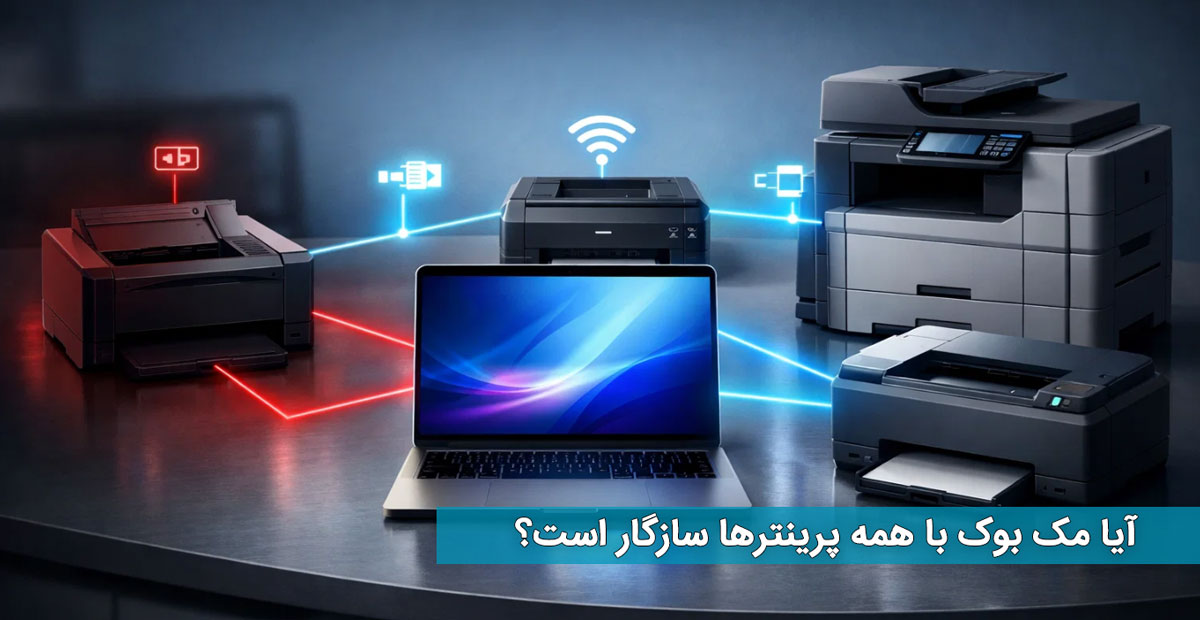
آیا مک بوک با همه پرینترها سازگار است؟
متاسفانه همه پرینترها با مک بوک سازگار نیستند. سازگاری پرینتر با مک بوک به عوامل مختلفی بستگی دارد:
- نوع پرینتر: پرینترهای لیزری و پرینترهای جوهرافشان معمولاً با مک بوک سازگارند. اما پرینترهای خاص مانند پرینترهای صنعتی یا پرینترهای چاپ بزرگ ممکن است با مک بوک سازگار نباشند.
- سیستم عامل مک: نسخه سیستم عامل مک نیز اهمیت دارد. پرینترهایی که با macOS قدیمی تر سازگارند ممکن است با نسخه های جدیدتر سازگار نباشند.
- درایورهای پرینتر: وجود درایورهای مناسب برای مک بوک در سایت سازنده پرینتر ضروری است. اگر درایور در دسترس نباشد، پرینتر با مک بوک سازگار نخواهد بود.
بنابراین، پیش از خرید پرینتر برای مک بوک خود حتماً باید سازگاری آن را بررسی کنید. بهتر است از مدل های پرینتر رایج و ساخت برندهای معتبر که با macOS به خوبی کار می کنند استفاده کنید.
آیا مک بوک با همه پرینترها سازگار است؟
متأسفانه همه پرینترها به صورت خودکار با مکبوک سازگار نیستند. سازگاری پرینتر با macOS به چند عامل بستگی دارد:
نوع پرینتر:
پرینترهای لیزری و جوهرافشان معمولاً با مکبوک سازگار هستند، اما پرینترهای صنعتی، چاپگرهای بزرگ یا چاپگرهای تخصصی ممکن است با مکبوک به خوبی کار نکنند.
نسخه سیستم عامل مک:
نسخه macOS اهمیت زیادی دارد. برخی پرینترها که با نسخههای قدیمی سازگار هستند، ممکن است با نسخههای جدیدتر مشکل داشته باشند. همیشه قبل از اتصال، بررسی کنید که پرینتر شما با نسخه macOS نصب شده روی مکبوک مطابقت دارد.
درایورها و نرمافزار:
پرینتر بدون درایور مناسب ممکن است شناسایی نشود یا عملکرد ناقص داشته باشد. در بسیاری از موارد، نصب آخرین درایور موجود روی سایت سازنده ضروری است. برخی پرینترها از پروتکلهای AirPrint اپل پشتیبانی میکنند و در این صورت نیازی به نصب درایور جداگانه نیست.
پورتها و اتصالهای مکبوک:
- مکبوکهای جدید اغلب فقط پورت USB-C دارند. در این صورت برای اتصال پرینترهای USB-A نیاز به آداپتور USB-C به USB-A خواهید داشت.
- برای پرینترهای شبکه (LAN) یا Wi-Fi، اطمینان حاصل کنید که مکبوک به همان شبکه متصل است.
جدول سازگاری پرینترها با مکبوک
| نوع پرینتر | سازگاری با macOS | نکات کلی |
|---|---|---|
| لیزری تککاره | بله | معمولاً نیاز به نصب درایور، پشتیبانی از AirPrint در برخی مدلها |
| جوهرافشان چندکاره | بله | بسیاری از مدلها از AirPrint پشتیبانی میکنند؛ نصب درایور اختیاری است |
| لیزری شبکه (LAN) | بله | اتصال از طریق شبکه، نصب درایور توصیه میشود |
| صنعتی / چاپ بزرگ | معمولاً خیر | معمولاً نیاز به نرمافزار تخصصی، ممکن است با macOS سازگار نباشد |
| چاپگر چندکاره قدیمی | گاهی | ممکن است نیاز به نسخه قدیمی macOS باشد؛ AirPrint پشتیبانی نمیشود |
| چاپگر تخصصی عکس | بله | نصب درایور مخصوص برای تنظیمات حرفهای رنگ ممکن است لازم باشد |
نکات تکمیلی و کاربردی
- AirPrint: بسیاری از پرینترهای جدید اپسون، کانن و HP از AirPrint اپل پشتیبانی میکنند. در این صورت اتصال به مکبوک بدون نیاز به نصب درایور امکانپذیر است.
- USB-C و آداپتور: اگر مکبوک شما فقط USB-C دارد، برای اتصال مستقیم با پرینترهای USB-A نیاز به آداپتور یا هاب USB-C دارید.
- شبکه وایفای: مطمئن شوید پرینتر و مکبوک به یک شبکه Wi-Fi متصل هستند. مشکلات اتصال معمولاً به دلیل شبکه متفاوت یا رمزعبور اشتباه رخ میدهد.
- بروزرسانی macOS و فریمور پرینتر: نسخههای جدید macOS ممکن است درایورهای قدیمی را پشتیبانی نکنند؛ بررسی بهروزرسانیها برای هر دو سیستم توصیه میشود.
مراحل اتصال پرینتر مک بوک به پرینتر

در ادامه نحوه اتصال مک بوک به پرینتر را به صورت مرحله به مرحله توضیح می دهیم تا با دنبال کردن این راهنما بتوانید از روی کامپیوتر اپل خود پرینت انجام دهید.
مرحله 1: بررسی اتصالات پرینتر
قبل از اقدام به اتصال مکبوک به پرینتر، ابتدا باید اتصالات موجود بر روی پرینتر را بررسی کنید. این امر به شما کمک میکند تا بدانید چه نوع اتصال و کابلی برای ارتباط مورد نیاز است.
بررسی درگاههای پرینتر
معمولاً پرینترها دارای چندین درگاه اتصال هستند که مهمترین آنها عبارتند از:
- درگاه USB🔌: امروزه اکثر پرینترها مجهز به یک یا چند درگاه USB هستند که امکان اتصال مستقیم به کامپیوتر را فراهم میکند. این نوع اتصال، سریعترین و سادهترین روش اتصال پرینتر به مکبوک است.
- درگاه اترنت (LAN)🌐: برخی پرینترها دارای درگاه اترنت هستند که امکان اتصال مستقیم به شبکه محلی (LAN) را فراهم میکند. این روش اتصال مناسب برای محیطهای کاری با چند کاربر است.
- درگاه Wi-Fi📶: امروزه بسیاری از پرینترها به صورت بیسیم (Wi-Fi) قابل اتصال به شبکه هستند. این امکان، چاپ از راه دور را برای کاربران فراهم میکند.
بررسی نوع کابل مورد نیاز
پس از شناسایی درگاههای موجود بر روی پرینتر، باید نوع کابل مورد نیاز برای اتصال به مکبوک را تعیین کنید. معمولاً کابلهای مورد نیاز عبارتند از:
- کابل USB : برای اتصال پرینتر به مکبوک از طریق درگاه USB
- کابل اترنت: برای اتصال پرینتر به شبکه محلی (LAN)
- در صورت استفاده از اتصال بیسیم (Wi-Fi)، نیازی به کابل نخواهد بود و اتصال از طریق شبکه بیسیم انجام میشود.
بنابراین، با بررسی دقیق درگاههای پرینتر و شناسایی نوع کابل مورد نیاز، میتوانید مرحله اتصالات پرینتر را به درستی انجام دهید.
مرحله 2: اتصال پرینتر به مکبوک
پس از بررسی اتصالات پرینتر در مرحله قبل، حال میتوان نسبت به اتصال پرینتر به مکبوک اقدام کرد. مراحل اتصال به صورت زیر است:
اتصال از طریق USB🔌
- ابتدا پرینتر را روشن کنید.
- یک سر کابل USB را به درگاه USB پرینتر و سر دیگر آن را به درگاه USB مکبوک متصل کنید.
- سیستم عامل macOS به طور خودکار درایورهای پرینتر را پیدا و نصب میکند.
- در صورت نیاز، میتوانید از طریق برنامه “System Preferences” درایورهای اضافی را نصب کنید.
اتصال به شبکه محلی (LAN)🌐
- پرینتر را به درگاه اترنت روی شبکه محلی متصل کنید.
- در مکبوک، به “System Preferences” رفته و گزینه “Printers & Scanners” را انتخاب کنید.
- روی دکمه “+” کلیک کرده و “Add Printer or Scanner” را انتخاب کنید.
- در پنجره باز شده، پرینتر متصل به شبکه را انتخاب کرده و “Add” را کلیک کنید.
- در صورت نیاز، درایورهای مورد نیاز پرینتر را نصب کنید.
اتصال بیسیم (Wi-Fi)📶
- ابتدا پرینتر را به شبکه Wi-Fi متصل کنید. این کار بر اساس دستورالعمل ارائه شده توسط سازنده پرینتر انجام میشود.
- در مکبوک، به برنامه “System Preferences” رفته و گزینه “Printers & Scanners” را انتخاب کنید.
- روی دکمه “+” کلیک کرده و “Add Printer or Scanner” را انتخاب کنید.
- در پنجره باز شده، پرینتر بیسیم را انتخاب کرده و “Add” را کلیک کنید.
- در صورت نیاز، درایورهای مورد نیاز پرینتر را نصب کنید.
- پس از اتصال پرینتر به مکبوک، میتوانید از طریق برنامههای مختلف مانند “Pages”، “Numbers” و “Keynote” به چاپ اسناد مختلف اقدام کنید.
نحوه پرینت گرفتن اسناد با پرینتر از طریق مکبوک

- باز کردن سند مورد نظر در یکی از برنامههای آفیس مک (مانند Pages، Numbers یا Keynote).
- در نوار منو بالای صفحه، روی “File” کلیک کنید و گزینه “Print” را انتخاب کنید.
- پنجره چاپ باز خواهد شد. در اینجا میتوانید تنظیمات چاپ را مشاهده و تغییر دهید:
- انتخاب پرینتر متصل: در قسمت “Printer” میتوانید پرینتر مورد نظر را انتخاب کنید.
- تنظیم تعداد نسخهها: در قسمت “Copies” میتوانید تعداد نسخههای مورد نیاز را مشخص کنید.
- انتخاب محدوده چاپ: در قسمت “Pages” میتوانید محدوده صفحات مورد نظر را مشخص کنید.
- تنظیمات چاپ: در قسمت “Layout”، “Paper Handling”، “Color Matching” و سایر قسمتها میتوانید تنظیمات چاپ را تغییر دهید.
- پس از انجام تنظیمات مورد نظر، روی دکمه “Print” کلیک کنید تا چاپ شروع شود.
- در صورت نیاز به تغییرات بیشتر، میتوانید روی دکمه “Show Details” کلیک کنید تا به تنظیمات کاملتر دسترسی پیدا کنید.
- پس از چاپ، سند چاپ شده را از پرینتر دریافت کنید.
- در صورت بروز هرگونه مشکل در حین چاپ، میتوانید از طریق برنامه “System Preferences” > “Printers & Scanners” اقدامات لازم را انجام دهید.
جمع بندی
امروزه استفاده از مکبوکها به دلیل سبک بودن، قابلیت حملپذیری و کارایی بالا بسیار رایج شده است. برای اتصال مکبوک به پرینتر، آگاهی از مراحل درست این اتصال حائز اهمیت است، زیرا سرعت و راحتی چاپ مستقیما بر بهرهوری کاربران تأثیر میگذارد. مکبوکها معمولاً به روشهای مختلفی به پرینترها متصل میشوند و کاربران میتوانند مراحل اتصال را با راهنمایی در اطلس پرینتر دنبال کنند. آموزش نصب پرینتر بر روی ویندوز نیز در مطلب دیگری در اطلس مگ توضیح داده شده است. اگر نیاز به کمک بیشتری دارید می توانید با کارشناسان ما در اطلس پرینتر تماس بگیرید.



راهنمایی مرحله به مرحله خیلی واضح بود. من همیشه از اتصال Wi-Fi پرینتر به مکبوک میترسیدم، ولی با این مقاله راحت تونستم پرینترم رو وصل کنم.
یه نکتهای که بهش اشاره نشده اینه که بعضی پرینترها بعد از آپدیت macOS از کار میافتن و باید دوباره درایورشون نصب بشه. من چند بار این مشکل رو داشتم.
حدود پنج ساله با مکبوک کار میکنم و چندین پرینتر مختلف بهش وصل کردم. مقاله نسبتاً خوبی بود، ولی یه نکته مهم رو کم داشت: گاهی پرینتر با USB وصل میشه ولی در قسمت پرینترها نشان داده نمیشه. راه حل اینه که توی System Preferences برید Printers & Scanners، بعد کلیک راست کنید Reset printing system. این کار همه پرینترها رو پاک میکنه و دوباره باید اضافه کنید، ولی خیلی از مشکلات رو حل میکنه.
یه سؤال، اگر پرینتر قدیمی باشه ولی USB داشته باشه، باز هم احتمال داره مکبوک بشناسدش؟ مک من فقط USB-C داره.