




کار با دستگاه کپی در نگاه اول ساده به نظر میرسد؛ کافی است برگه را داخل دستگاه قرار دهید و دکمه شروع را بزنید. اما دستگاههای کپی امروزی، بهخصوص مدلهای اداری چندکاره، امکانات بسیار بیشتری دارند. انتخاب تعداد نسخه، بزرگ یا کوچک کردن سند، کپی دورو، استفاده از تغذیه خودکار اسناد (ADF)، تنظیم تیرگی و روشنی، کپی کارت شناسایی، اسکن و حتی ترکیب چند صفحه در یک برگه از جمله قابلیتهایی هستند که در بسیاری از دستگاههای کپی در دسترس قرار دارند. در این راهنما مرحلهبهمرحله توضیح میدهیم چگونه با دستگاه کپی کار کنیم، چگونه یک یا چند نسخه کپی بگیریم، سند را کجا قرار دهیم، چگونه از ADF استفاده کنیم، چگونه کپی دورو بگیریم و برای مشکلات رایج هنگام کار با دستگاه کپی چه کارهایی انجام دهیم.
نکته: نام گزینهها و شکل منوها در دستگاههای مختلف یکسان نیست. ممکن است در یک دستگاه گزینهای با عنوان «Copy» و در مدل دیگری با عنوان «Copier» نمایش داده شود. بنابراین برای تنظیمات اختصاصی، دفترچه راهنمای همان مدل را نیز بررسی کنید.
دستگاه کپی چگونه کار میکند؟
دستگاه کپی در سادهترین حالت، تصویر یا محتوای یک سند اصلی را دریافت و آن را روی کاغذ دیگری بازتولید میکند. در مدلهای دیجیتال، سند ابتدا توسط بخش اسکنر خوانده میشود و سپس اطلاعات تصویر برای ایجاد نسخه جدید پردازش میشود. به همین دلیل در دستگاههای کپی چندکاره، بخش کپی با اسکنر و چاپگر ارتباط مستقیم دارد. بسیاری از دستگاههای اداری علاوه بر کپی، امکان چاپ و اسکن و در برخی مدلها فکس را نیز فراهم میکنند. در زمان استفاده، شما ابتدا سند اصلی (Original) را روی شیشه اسکنر یا داخل ADF قرار میدهید، سپس تنظیمات موردنظر مانند تعداد نسخه، اندازه کاغذ، بزرگنمایی، رنگ و حالت یکرو یا دورو را انتخاب میکنید و در نهایت عملیات کپی را آغاز میکنید.
راهنمای رسمی برخی شرکت های سازنده دستگاه کپی مانند ریکو نیز در بخش کپی، مواردی مانند قرار دادن اصل روی اسکنر، تعیین اندازه سند، بزرگ و کوچک کردن، کپی دورو، ترکیب چند صفحه و کپی کارت شناسایی را بهعنوان قابلیتهای اصلی دستگاههای چندکاره معرفی میکند.
بخشهای اصلی دستگاه کپی را بشناسید
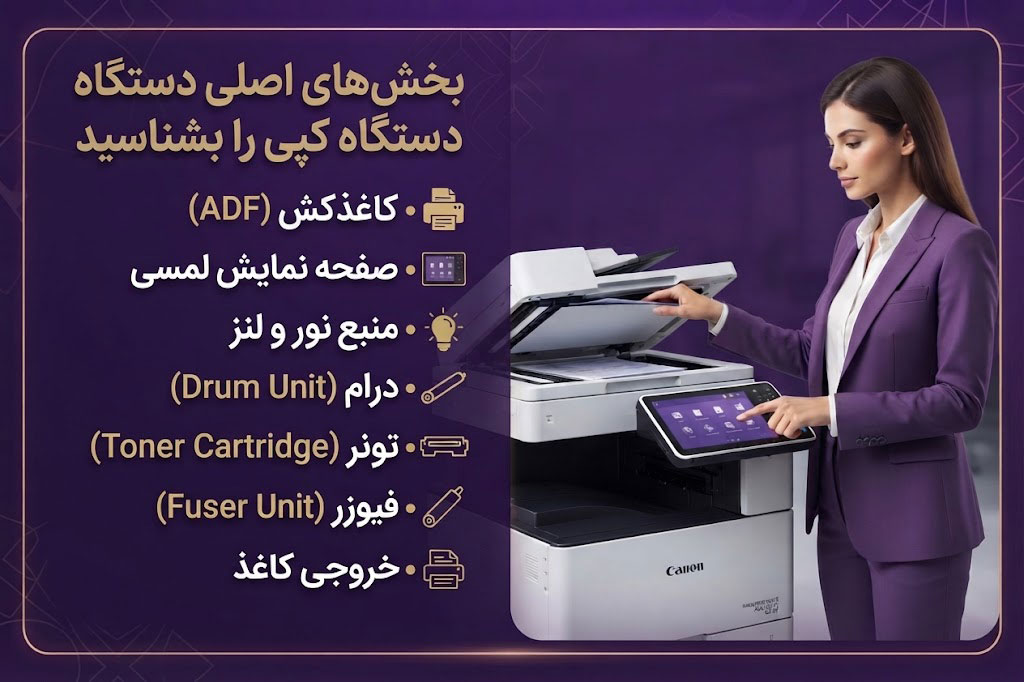
برای اینکه بتوانید با دستگاه کپی راحتتر کار کنید، ابتدا بهتر است با قسمتهای اصلی آن آشنا شوید.
۱. پنل کنترل یا نمایشگر
از طریق پنل دستگاه میتوانید حالت کپی را انتخاب کرده و تنظیماتی مانند تعداد نسخه، اندازه، رنگ، کیفیت و حالت دورو را تغییر دهید. در مدلهای جدید، معمولاً یک نمایشگر لمسی برای دسترسی به تنظیمات وجود دارد.
۲. شیشه اسکنر
شیشهای است که برای کپی گرفتن از یک سند یا اسناد خاص مانند کتاب، کارت شناسایی و برگههایی که نمیتوان آنها را داخل ADF گذاشت استفاده میشود.
۳. ADF یا تغذیه خودکار اسناد
ADF مخفف Automatic Document Feeder است و برای قرار دادن چند سند و تغذیه خودکار آنها در فرایند کپی یا اسکن استفاده میشود. در دستگاههایی که ADF دوطرفه دارند، امکان پردازش خودکار اسناد دورو نیز وجود دارد. کانن نیز استفاده از ADF را برای پردازش تعداد زیادی سند و کاهش نیاز به تعویض دستی برگهها توضیح داده است.
۴. سینی کاغذ
کاغذ مورد استفاده برای کپی معمولاً در یک یا چند سینی قرار میگیرد. بسته به مدل دستگاه ممکن است سینیهای جداگانه برای اندازهها یا انواع مختلف کاغذ وجود داشته باشد.
۵. سینی خروجی
برگههای کپیشده پس از اتمام عملیات در این قسمت قرار میگیرند.
۶. سینی بایپس یا دستی
در برخی دستگاهها برای تغذیه کاغذهایی با اندازه یا جنس متفاوت مانند کاغذ ضخیم، پاکت یا برخی رسانههای خاص استفاده میشود. البته نوع کاغذ قابل استفاده باید با مشخصات دستگاه سازگار باشد.
قبل از کار با دستگاه کپی چه چیزهایی را بررسی کنیم؟
قبل از شروع کار، چند بررسی ساده میتواند از بسیاری از خطاها جلوگیری کند:
-
دستگاه روشن باشد و پیام خطا روی نمایشگر وجود نداشته باشد.
-
کاغذ کافی در سینی وجود داشته باشد.
-
اندازه کاغذ با اندازه موردنظر شما مطابقت داشته باشد.
-
سند اصلی تمیز و بدون منگنه یا گیره باشد.
-
اگر از ADF استفاده میکنید، برگهها مرتب و هماندازه باشند.
-
مسیر خروجی کاغذ مسدود نباشد.
-
اگر دستگاه نیاز به تونر یا مواد مصرفی دارد، پیام هشدار آن را بررسی کنید.
اگر دستگاه پیامهایی مانند Paper Jam، Add Paper، Toner Low یا Service Required نشان میدهد، قبل از شروع کپی بهتر است ابتدا علت هشدار را بررسی کنید.
چگونه دستگاه کپی را روشن کنیم؟
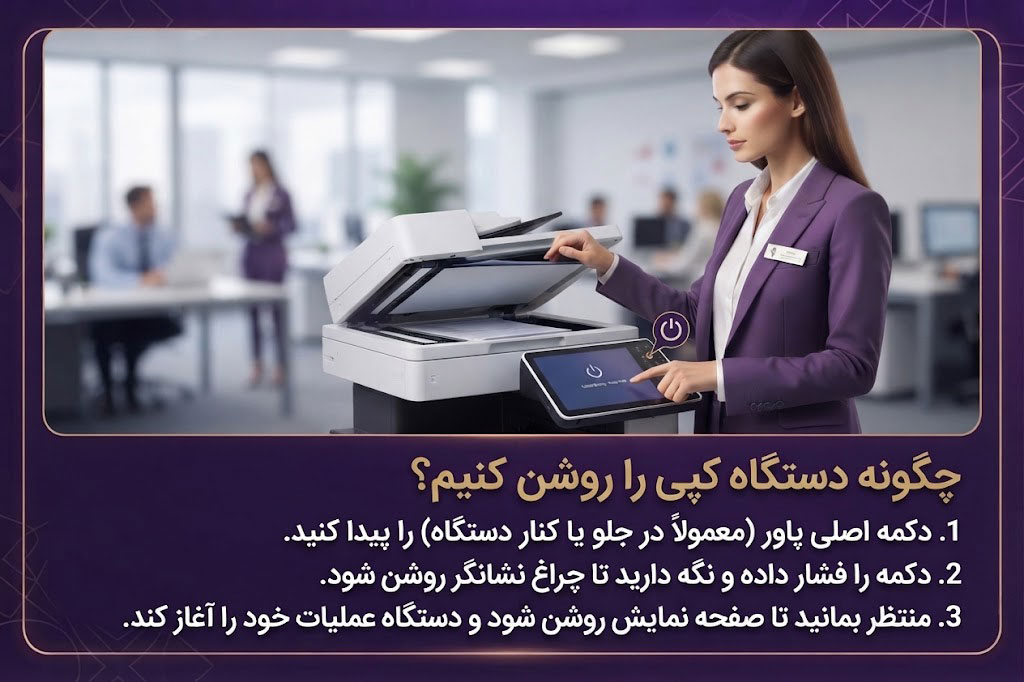
چگونه با دستگاه کپی کار کنیم؟ برای روشن کردن دستگاه کپی معمولاً کافی است کلید Power را فشار دهید. بعد از روشن شدن، دستگاه ممکن است چند لحظه برای راهاندازی، گرم شدن یا آمادهسازی سیستم داخلی زمان نیاز داشته باشد. تا زمانی که صفحه دستگاه وضعیت آمادهبهکار را نشان نداده است، عملیات کپی را شروع نکنید.
در برخی مدلها بعد از مدتی عدم استفاده، دستگاه به حالت صرفهجویی انرژی میرود. در این شرایط معمولاً با لمس نمایشگر یا فشار دادن کلید مربوطه میتوان دستگاه را دوباره فعال کرد.
اصل سند را کجا قرار دهیم؟
این یکی از مهمترین مراحل کار با دستگاه کپی است. بهطور کلی دو روش دارید:
قرار دادن سند روی شیشه اسکنر
سند را معمولاً به صورت سمت نوشته یا تصویر رو به پایین روی شیشه قرار میدهید و آن را با علامتهای راهنما در گوشه یا لبه مشخصشده تراز میکنید. در بسیاری از دستگاهها محل دقیق قرارگیری سند با علامتهایی مانند A4، A3 یا نشانههای اندازه کاغذ مشخص شده است.
قرار دادن سند داخل ADF
اگر قصد دارید چند صفحه را پشت سر هم کپی کنید، ADF روش سریعتری است. برگهها را مرتب داخل تغذیه اسناد قرار دهید و راهنماهای کناری را به اندازه کاغذ تنظیم کنید. ظرفیت ADF در مدلهای مختلف متفاوت است؛ بنابراین نباید بیش از ظرفیت اعلامشده توسط سازنده، برگه داخل آن قرار دهید. راهنماهای رسمی کانن نیز برای کپی استاندارد، قرار دادن سند روی Platen Glass یا ADF را بهعنوان دو روش اصلی معرفی میکنند.
چگونه با دستگاه کپی یک نسخه بگیریم؟
برای یک کپی ساده، معمولاً مراحل زیر کافی است:
مرحله اول: دستگاه را روشن کنید
صبر کنید دستگاه آماده کار شود.
مرحله دوم: حالت Copy را انتخاب کنید
در دستگاههای چندکاره، گزینه Copy یا Copier را انتخاب کنید.
مرحله سوم: سند را قرار دهید
اصل را روی شیشه اسکنر یا داخل ADF قرار دهید.
مرحله چهارم: اندازه و نوع کاغذ را بررسی کنید
برای مثال اگر سند و کاغذ هر دو A4 هستند، معمولاً انتخاب A4 کافی است.
مرحله پنجم: تعداد نسخه را تعیین کنید
اگر فقط یک نسخه میخواهید، عدد 1 را انتخاب کنید. در صورت نیاز میتوانید تعداد بیشتری تعیین کنید.
مرحله ششم: حالت رنگ را انتخاب کنید
بسته به دستگاه، گزینههایی مانند:
-
Black & White
-
B&W
-
Color
-
Auto Color
در دسترس هستند.
مرحله هفتم: دکمه Start را فشار دهید
برای کپی سیاهوسفید معمولاً کلید Black/B&W Start و برای کپی رنگی Color Start استفاده میشود. در برخی دستگاهها یک کلید Start عمومی وجود دارد. فرایند کلی در راهنماهای رسمی کانن نیز شامل روشن کردن دستگاه، انتخاب حالت Copy، قرار دادن کاغذ اصلی، تعیین تنظیمات و شروع عملیات کپی است.
چگونه چند نسخه از یک سند بگیریم؟
اگر به چند نسخه از یک سند نیاز دارید، لازم نیست هر بار سند را دوباره روی شیشه قرار دهید. سند را یک بار قرار دهید، تعداد نسخه موردنظر را در پنل دستگاه وارد کنید و عملیات کپی را آغاز کنید. برای مثال اگر به 20 نسخه نیاز دارید، تعداد نسخه را روی 20 قرار دهید. در دستگاههای پیشرفتهتر ممکن است گزینههایی مانند Collate نیز وجود داشته باشد. این قابلیت زمانی کاربرد دارد که یک سند چندصفحهای را در چند نسخه کپی میکنید و میخواهید صفحات هر نسخه به ترتیب کنار یکدیگر قرار بگیرند.
مثلاً برای سند 5 صفحهای با 3 نسخه:
1-2-3-4-5 / 1-2-3-4-5 / 1-2-3-4-5
به جای اینکه خروجی به شکل زیر باشد:
1-1-1 / 2-2-2 / 3-3-3 / 4-4-4 / 5-5-5
البته نام و نحوه فعال کردن این قابلیت بسته به مدل دستگاه متفاوت است.
چگونه با ADF دستگاه کپی کار کنیم؟
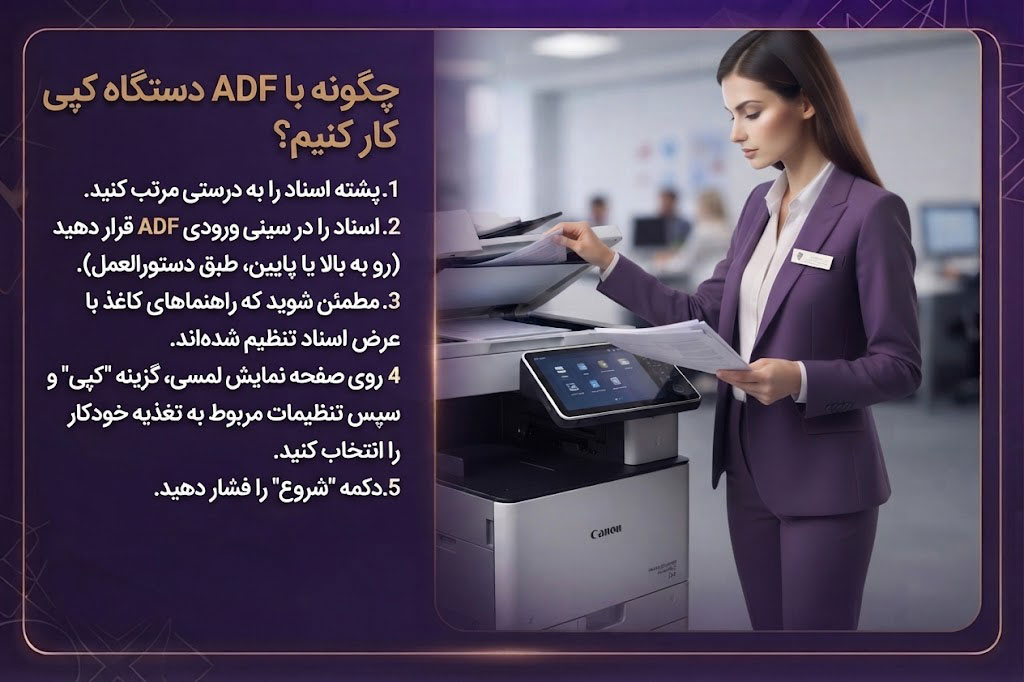
ADF یکی از کاربردیترین امکانات دستگاههای کپی اداری است. اگر مثلاً 30 صفحه سند دارید، به جای اینکه هر صفحه را جداگانه روی شیشه قرار دهید، میتوانید صفحات را داخل ADF بگذارید تا دستگاه آنها را بهصورت خودکار پردازش کند.
روش کلی استفاده از ADF
-
برگهها را مرتب کنید.
-
منگنه، گیره و موارد اضافی را جدا کنید.
-
کاغذها را داخل ADF قرار دهید.
-
راهنمای کناری را با عرض برگه تنظیم کنید.
-
حالت Copy را انتخاب کنید.
-
تعداد نسخه و تنظیمات موردنظر را مشخص کنید.
-
Start را بزنید.
ADF برای اسناد استاندارد و چندصفحهای بسیار مناسب است؛ اما اسناد بسیار ضخیم، آسیبدیده، چروک یا غیرمعمول ممکن است برای تغذیه خودکار مناسب نباشند. راهنمای دستگاه های کپی ریکو نیز تأکید میکند که استفاده از اسناد خارج از مشخصات تعریفشده ADF میتواند باعث گیر کردن کاغذ یا حتی آسیب به سند شود.
چگونه کپی دورو بگیریم؟
کپی دورو یعنی چاپ یا کپی اطلاعات روی هر دو طرف یک برگه. این قابلیت میتواند در مصرف کاغذ صرفهجویی کند و برای اسناد اداری چندصفحهای کاربرد زیادی دارد.
معمولاً حالتهایی مانند این موارد وجود دارد:
-
یکرو به یکرو
-
یکرو به دورو
-
دورو به یکرو
-
دورو به دورو
در دستگاههای دارای ADF دوطرفه، میتوان اسناد دورو را به شکل خودکار اسکن و کپی کرد. کانن این حالتها را با عنوانهایی مانند 1-sided to 2-sided، 2-sided to 1-sided و 2-sided to 2-sided توضیح داده است.
کپی یکرو به دورو
فرض کنید دو صفحه A4 یکرو دارید و میخواهید هر دو صفحه روی دو طرف یک برگه چاپ شوند. در منوی Copy گزینه 1-Sided → 2-Sided یا گزینهای مشابه آن را انتخاب کنید.
کپی دورو به دورو
اگر اصل سند دوطرفه است و میخواهید خروجی نیز دوطرفه باشد، گزینه 2-Sided → 2-Sided را انتخاب کنید. در بعضی دستگاهها جهت صحافی یا برگرداندن صفحه نیز قابل انتخاب است. این موضوع بهخصوص برای اسناد عمودی و افقی اهمیت دارد. راهنمای رسمی ریکو نیز حالتهای مختلف کپی دورو را از طریق ADF و شیشه اسکنر توضیح داده و برای برخی مدلها امکان کپی دورو بهصورت دستی از روی شیشه را نیز ارائه میکند.
چگونه سند را بزرگ یا کوچک کنیم؟
یکی دیگر از قابلیتهای مهم دستگاه کپی، Magnification / Reduction یا بزرگنمایی و کوچکنمایی است.
برای مثال ممکن است بخواهید:
-
سند A4 را روی A3 بزرگ کنید.
-
سند A3 را روی A4 کوچک کنید.
-
یک کارت یا تصویر کوچک را بزرگتر کنید.
-
متن را با درصد مشخصی بزرگ یا کوچک کنید.
معمولاً دستگاه گزینههایی مانند:
-
100%
-
Auto
-
Fit to Paper
-
Zoom
-
Reduce/Enlarge
دارد.
اگر اندازه سند و کاغذ متفاوت باشد، گزینه Fit to Page یا گزینه مشابه میتواند برای تنظیم خودکار اندازه استفاده شود. در راهنمای رسمی کانن، امکان تعیین نسبت کپی بهصورت درصد و همچنین انتخاب اندازه اصلی نیز جزو تنظیمات استاندارد کپی معرفی شده است.
چگونه تیرگی و روشنی کپی را تنظیم کنیم؟
اگر نسخه کپی بیش از حد تیره یا کمرنگ است، معمولاً میتوانید گزینهای مانند:
Density / Darkness / Lightness / Image Density
را تنظیم کنید.
اگر متن اصلی کمرنگ است، افزایش تراکم میتواند خوانایی نسخه را بهتر کند. اگر سند اصلی پسزمینه تیره یا سایه دارد، کاهش تراکم یا استفاده از گزینههای مربوط به حذف پسزمینه میتواند نتیجه بهتری ایجاد کند. با این حال، نباید تنظیم تراکم را بیش از حد بالا برد؛ زیرا ممکن است پسزمینه کاغذ نیز در خروجی تیره شود و مصرف تونر افزایش پیدا کند. برخی دستگاههای اداری پیشرفته حتی تنظیمات دقیقتری برای کیفیت تصویر، کنتراست، شارپنس و تعادل رنگ دارند. راهنمای ریکو نیز این تنظیمات را در بخش امکانات کپی خود مستند کرده است.
چگونه کپی رنگی یا سیاهوسفید بگیریم؟
در دستگاههای کپی رنگی معمولاً میتوانید حالت خروجی را انتخاب کنید.
برای کپی سیاهوسفید
گزینههایی مانند:
Black & White / B&W / Mono
را انتخاب کنید.
برای کپی رنگی
گزینه:
Color
را انتخاب کنید.
اگر سند رنگی است اما فقط متن سیاهوسفید را نیاز دارید، انتخاب حالت سیاهوسفید معمولاً منطقیتر است. برای اسناد دارای عکس، نمودار یا عناصر گرافیکی رنگی، حالت Color مناسبتر است.
چگونه چند صفحه را روی یک برگه کپی کنیم؟
برخی دستگاههای کپی قابلیتهایی مانند 2-in-1 و 4-in-1 دارند.
در این حالت میتوانید:
-
دو صفحه را روی یک طرف برگه قرار دهید.
-
چهار صفحه را روی یک برگه قرار دهید.
این قابلیت برای جزوه، یادداشت، پیشنویس و کاهش مصرف کاغذ کاربرد دارد. در دستگاههای حرفهای، تنظیمات مربوط به ترتیب قرارگیری صفحات نیز ممکن است قابل انتخاب باشد.
چگونه از کارت ملی و کارت شناسایی کپی بگیریم؟
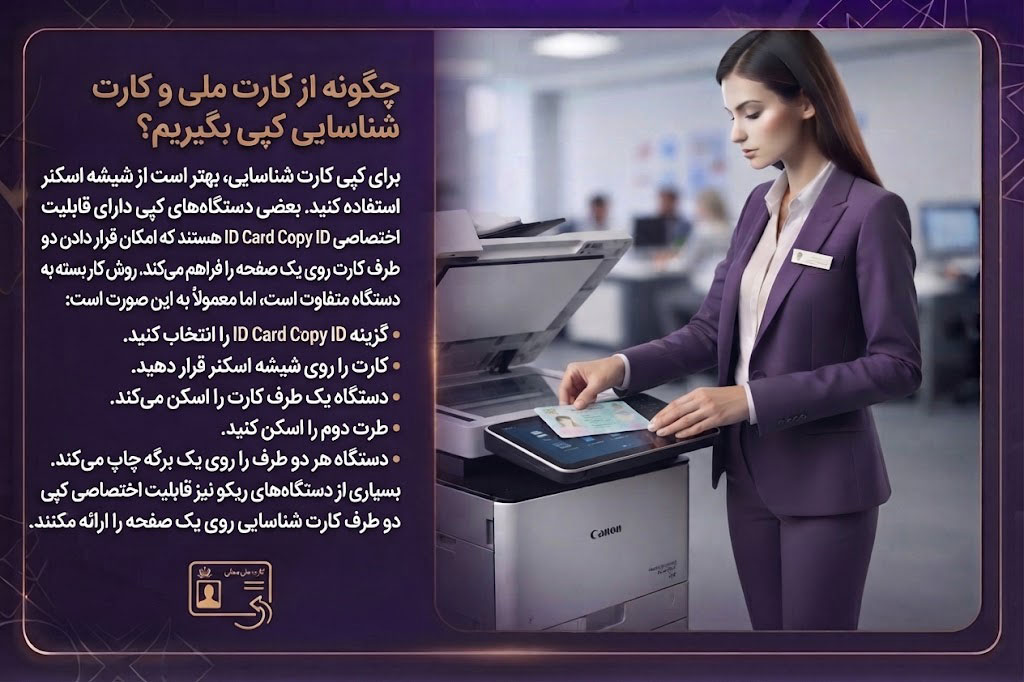
برای کپی کارت شناسایی، بهتر است از شیشه اسکنر استفاده کنید. بعضی دستگاههای کپی دارای قابلیت اختصاصی ID Card Copy هستند که امکان قرار دادن دو طرف کارت روی یک صفحه را فراهم میکند.
روش کار بسته به دستگاه متفاوت است، اما معمولاً به این صورت است:
-
گزینه ID Card Copy را انتخاب کنید.
-
کارت را روی شیشه اسکنر قرار دهید.
-
دستگاه یک طرف کارت را اسکن میکند.
-
کارت را برگردانید.
-
طرف دوم را اسکن کنید.
-
دستگاه هر دو طرف را روی یک برگه چاپ میکند.
بسیاری از دستگاههای ریکو نیز قابلیت اختصاصی کپی دو طرف کارت شناسایی روی یک صفحه را ارائه میکنند.
چگونه از کتاب و اسناد ضخیم کپی بگیریم؟
برای کتاب، دفتر یا اسناد ضخیم، نباید از ADF استفاده کنید. سند را روی شیشه اسکنر قرار دهید و در صورت امکان از قابلیتهایی مانند Book Copy یا Erase Center/Border استفاده کنید. این قابلیتها در بعضی دستگاههای حرفهای میتوانند سایه ایجادشده در محل عطف کتاب یا حاشیههای ناخواسته را کاهش دهند. فشار بیش از حد روی درپوش اسکنر نیز توصیه نمیشود؛ بهخصوص اگر سند ضخیم است.
چگونه با دستگاه کپی اسکن بگیریم؟
اگر دستگاه شما چندکاره باشد، علاوه بر کپی میتوانید از آن بهعنوان اسکنر استفاده کنید.
فرایند کلی معمولاً شامل این مراحل است:
-
سند را روی شیشه یا داخل ADF قرار دهید.
-
حالت Scan را انتخاب کنید.
-
مقصد اسکن را مشخص کنید.
-
فرمت و کیفیت اسکن را انتخاب کنید.
-
تنظیمات رنگ را مشخص کنید.
-
Scan یا Start را بزنید.
در مدلهای مختلف ممکن است اسکن به مقصدهایی مانند:
-
فلش USB
-
کامپیوتر
-
پوشه شبکه
-
ایمیل
ارسال شود. امکانات دقیق به مدل دستگاه و تنظیمات شبکه آن بستگی دارد.
چگونه کپی را متوقف یا لغو کنیم؟
اگر به اشتباه تعداد زیادی نسخه وارد کردهاید یا متوجه اشتباه در تنظیمات شدهاید، معمولاً میتوانید از گزینه Stop / Cancel استفاده کنید. اگر عملیات در حال انجام است، از قطع ناگهانی برق دستگاه برای متوقف کردن کار استفاده نکنید؛ مگر اینکه شرایط اضطراری باشد. در بسیاری از دستگاهها میتوان از پنل کنترل، عملیات جاری را متوقف کرد.
اگر کاغذ داخل دستگاه کپی گیر کرد چه کنیم؟
گیر کردن کاغذ یا Paper Jam یکی از رایجترین مشکلات هنگام کار با دستگاه کپی است.
اگر چنین اتفاقی افتاد:
-
پیام روی نمایشگر را بررسی کنید.
-
محل اعلامشده برای گیر کاغذ را پیدا کنید.
-
درپوش مربوطه را طبق دستور دستگاه باز کنید.
-
کاغذ را با احتیاط و در جهتی که دستگاه توصیه کرده خارج کنید.
-
مطمئن شوید تکهای از کاغذ داخل دستگاه باقی نمانده است.
-
درپوشها را ببندید.
-
دستگاه را دوباره بررسی کنید.
از کشیدن شدید کاغذ خودداری کنید؛ زیرا ممکن است کاغذ پاره شود و بخشی از آن داخل مسیر باقی بماند. اگر گیر کاغذ مرتب تکرار میشود، فقط خارج کردن کاغذ کافی نیست و باید علت اصلی مانند وضعیت کاغذ، غلتکها، مسیر تغذیه یا قطعات داخلی بررسی شود.
اگر کیفیت کپی پایین بود چه کنیم؟
اگر خروجی کپی کمرنگ، تیره، تار، دارای خطوط یا سایه است، چند مورد را بررسی کنید.
کپی کمرنگ است
ممکن است:
-
تونر رو به اتمام باشد.
-
تنظیم تراکم مناسب نباشد.
-
قطعات مصرفی نیاز به سرویس داشته باشند.
روی کپی خطوط عمودی دیده میشود
ممکن است شیشه اسکنر، نوار باریک شیشهای ADF یا بخشهای داخلی کثیف باشند.
کپی دارای سایه یا تصویر تکراری است
این حالت میتواند به وضعیت برخی قطعات داخلی، مواد مصرفی یا سیستم تصویربرداری مربوط باشد.
پسزمینه کپی بیش از حد تیره است
تنظیم تراکم، نوع سند و وضعیت بخش اسکنر را بررسی کنید. اگر با تمیز کردن صحیح قسمتهای قابل دسترس و تنظیمات نرمافزاری مشکل برطرف نشد، بهتر است دستگاه توسط تکنسین بررسی شود.
چگونه دستگاه کپی را بعد از استفاده خاموش کنیم؟
در پایان کار، اگر قرار نیست دستگاه برای مدت طولانی استفاده شود، میتوانید از کلید Power یا روش خاموش کردن تعریفشده توسط سازنده استفاده کنید. در دستگاههای اداری مدرن، خاموش و روشن کردن مکرر در فواصل کوتاه لزوماً بهترین روش مدیریت دستگاه نیست؛ بسیاری از مدلها حالت Sleep / Energy Saver دارند تا هنگام بیاستفاده بودن مصرف انرژی کاهش پیدا کند. اگر دستگاه قرار است مدت طولانی از برق خارج باشد، روش توصیهشده توسط سازنده همان مدل را دنبال کنید.
۱۰ اشتباه رایج هنگام کار با دستگاه کپی
در ادامه رایج ترین اشتباهات کاربران در هنگام کار با دستگاه کپی را توضیح می دهیم:
۱. قرار دادن اشتباه سند روی شیشه
اگر سند را در جهت اشتباه قرار دهید، خروجی نیز ممکن است وارونه یا جابهجا باشد.
۲. استفاده بیش از ظرفیت ADF
قرار دادن تعداد زیادی برگه در ADF میتواند باعث اختلال در تغذیه اسناد شود.
۳. وارد کردن اسناد منگنهشده به ADF
قبل از استفاده از ADF، منگنه، گیره و سایر اشیای فلزی را جدا کنید.
۴. انتخاب نکردن اندازه صحیح کاغذ
اگر اندازه سند و کاغذ با تنظیمات دستگاه هماهنگ نباشد، ممکن است خروجی نامناسب باشد.
۵. انتخاب اشتباه حالت یکرو و دورو
قبل از شروع کپی دورو، حتماً نوع سند و نوع خروجی را بررسی کنید.
۶. تنظیم بیش از حد تراکم
تیره کردن بیش از حد تصویر میتواند کیفیت خروجی را کاهش دهد.
۷. کشیدن شدید کاغذ گیرکرده
این کار میتواند باعث پارگی کاغذ و باقی ماندن تکههای آن در دستگاه شود.
۸. قرار دادن اسناد ضخیم داخل ADF
برای کتاب و اسناد ضخیم معمولاً شیشه اسکنر انتخاب مناسبتری است.
۹. بیتوجهی به پیامهای دستگاه
پیامهای خطا یا هشدار را نادیده نگیرید؛ بعضی از آنها قبل از ایجاد مشکل جدیتر نمایش داده میشوند.
۱۰. تمیز نکردن قسمتهای قابل دسترس
گردوغبار و آلودگی روی شیشه اسکنر میتواند مستقیماً روی کیفیت کپی تأثیر بگذارد.
نکات مهم برای استفاده صحیح از دستگاه کپی
برای افزایش کیفیت کار و کاهش احتمال خرابی، این نکات را رعایت کنید:
-
از کاغذ سازگار با مشخصات دستگاه استفاده کنید.
-
کاغذها را در محیط خشک و مناسب نگهداری کنید.
-
ADF را بیش از ظرفیت آن پر نکنید.
-
اسناد منگنهشده و دارای گیره را قبل از ورود به ADF آماده کنید.
-
شیشه اسکنر را با روش مناسب تمیز نگه دارید.
-
هنگام باز و بسته کردن درپوش اسکنر، با آن برخورد شدید نکنید.
-
پیامهای مربوط به تونر و قطعات مصرفی را جدی بگیرید.
-
برای برطرف کردن Paper Jam طبق دستور نمایشگر عمل کنید.
-
از وارد کردن اشیای خارجی داخل دستگاه خودداری کنید.
-
برای سرویس قطعات داخلی، از تکنسین متخصص همان برند و مدل کمک بگیرید.
آیا کار با دستگاه کپی در همه مدلها یکسان است؟
خیر. اصول کلی تقریباً یکسان است، اما محل گزینهها و قابلیتها به مدل دستگاه بستگی دارد. برای مثال، یک دستگاه کپی اداری ریکو ممکن است امکاناتی مانند تنظیم تراکم تصویر، حالتهای مختلف کپی دورو، کپی کارت شناسایی و تنظیمات پیشرفته تصویر داشته باشد؛ در حالی که یک مدل رومیزی ساده ممکن است فقط امکانات پایه کپی را ارائه دهد. بنابراین اگر آموزش دقیق یک دستگاه خاص را میخواهید، بهتر است مدل کامل دستگاه کپی را مشخص کنید.
برای مثال آموزش کار با:
-
دستگاه کپی شارپ
-
دستگاه کپی ریکو
-
دستگاه کپی توشیبا
-
دستگاه کپی کونیکا مینولتا
-
دستگاه کپی کانن
ممکن است در جزئیات با یکدیگر تفاوت داشته باشد.
جمعبندی
برای یک کپی ساده، کافی است دستگاه را روشن کنید، حالت Copy را انتخاب کنید، سند را روی شیشه اسکنر یا داخل ADF قرار دهید، اندازه کاغذ و تعداد نسخه را مشخص کنید و در نهایت دکمه Start را بزنید. اما دستگاههای کپی اداری قابلیتهای بسیار بیشتری دارند. میتوانید اسناد را بزرگ یا کوچک کنید، کپی دورو بگیرید، چند صفحه را روی یک برگه قرار دهید، تیرگی و روشنی تصویر را تنظیم کنید، از کارت شناسایی کپی بگیرید و در مدلهای چندکاره، اسناد را اسکن کنید. اگر با دستگاه کپی زیاد کار میکنید، شناخت صحیح ADF، تنظیمات کپی دورو، روش قرار دادن سند و نحوه برخورد با خطاهای رایج میتواند هم سرعت کار را افزایش دهد و هم از وارد شدن فشار غیرضروری به دستگاه جلوگیری کند.