




پرینت گرفتن مستقیم از فایلها، عکسها و داکیومنتهای ارسالشده در واتساپ و تلگرام یکی از نیازهای رایج کاربران است، به ویژه برای استفادههای کاری، اداری یا آموزشی. گاهی لازم است عکسها، فایلهای PDF، اسناد Word و سایر رسانهها را بدون ذخیرهسازی روی گوشی یا کامپیوتر، مستقیم چاپ کنیم. خوشبختانه روشهای سادهای برای پرینت مستقیم این فایلها وجود دارد که با دستگاههای پرینتر معمولی و نرمافزارهای پایه قابل انجام است. در این مقاله، آموزش کامل و ساده برای چاپ مستقیم فایلهای واتساپ و تلگرام ارائه شده است.
چرا پرینت مستقیم فایلها و رسانهها از واتساپ و تلگرام مهم است؟
پرینت مستقیم فایلها و رسانههای ارسالشده در واتساپ و تلگرام، به دلایل متعددی اهمیت دارد و به کاربران کمک میکند اطلاعات خود را سریعتر و به شکل منظمتری مدیریت کنند.
در محیطهای کاری و آموزشی، اغلب نیاز است اسناد، عکسها یا فایلهای PDF دریافتشده از همکاران، استادان یا دانشجویان به صورت کاغذی نگهداری شوند. پرینت مستقیم این فایلها باعث صرفهجویی در زمان و کاهش مراحل ذخیره و انتقال فایل میشود.
برخی فایلها مانند رسیدهای پرداخت، قراردادها یا مدارک رسمی، باید به صورت فیزیکی ثبت و نگهداری شوند. پرینت مستقیم این فایلها از واتساپ و تلگرام، امکان ثبت فوری و امن مدارک را فراهم میکند و نیاز به ذخیره طولانی مدت روی دستگاه را کاهش میدهد.
پرینت مستقیم فایلها باعث میشود دیگر نیازی به دانلود، انتقال به کامپیوتر و سپس چاپ نباشد. این روش به ویژه زمانی که تعداد فایلها زیاد است یا نیاز به چاپ سریع وجود دارد، بسیار کاربردی و بهینه است.
چگونه گوشی موبایل را به پرینتر متصل کنیم؟
برای پرینت مستقیم فایلها و عکسها از واتساپ و تلگرام، ابتدا باید موبایل خود را به پرینتر متصل کنید. اکثر پرینترهای جدید از اتصال بیسیم پشتیبانی میکنند و میتوانند از طریق Wi-Fi یا بلوتوث به گوشیهای اندروید و iOS متصل شوند. کافی است پرینتر را روشن کرده و در همان شبکه وایفای گوشی قرار دهید، سپس از بخش تنظیمات چاپ در گوشی یا گزینه Share/Print در فایلها، پرینتر را انتخاب و چاپ را شروع کنید. این روش سریع و بدون نیاز به کابل، امکان چاپ مستقیم را فراهم میکند.
پرینت مستقیم فایلها و عکسها از واتساپ
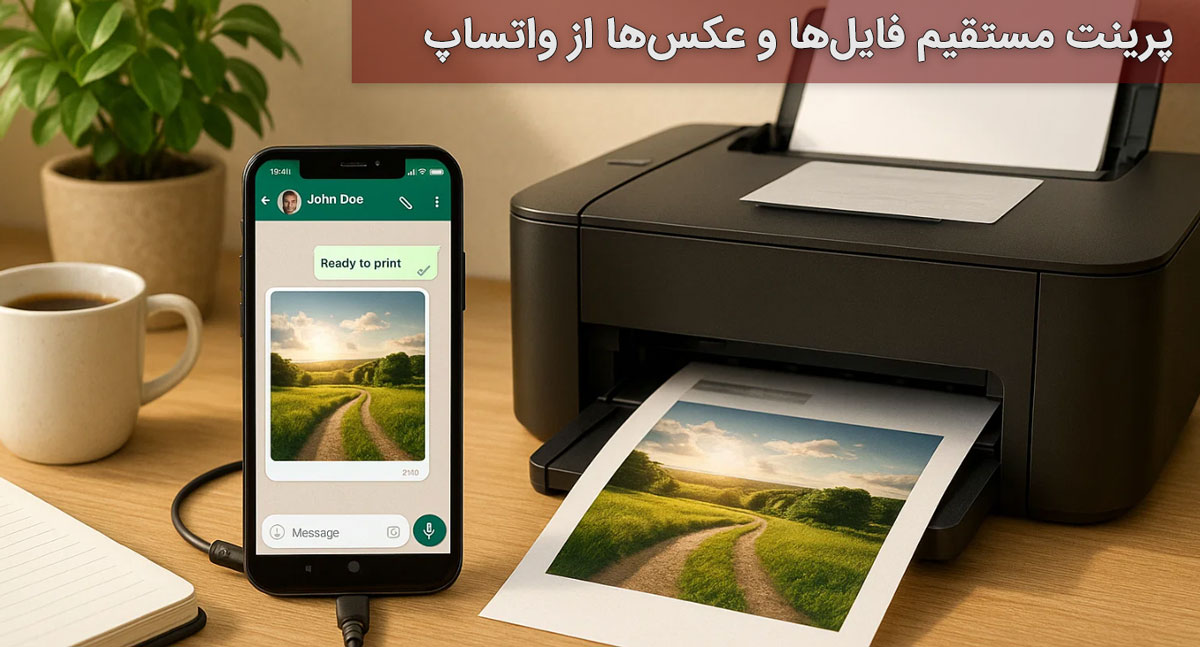
پرینت فایلها و عکسهای دریافتشده در واتساپ به دو روش اصلی انجام میشود: از طریق نسخه موبایل و نسخه دسکتاپ واتساپ. در ادامه، هر روش بهصورت مرحلهبهمرحله توضیح داده شده است.
پرینت مستقیم از نسخه دسکتاپ واتساپ
-
باز کردن واتساپ دسکتاپ: ابتدا برنامه واتساپ را روی کامپیوتر باز کنید یا از نسخه وب استفاده کنید.
-
انتخاب فایل یا عکس: به چت موردنظر بروید و فایل یا عکس موردنظر برای چاپ را انتخاب کنید.
-
دانلود یا باز کردن فایل: روی فایل کلیک کنید تا باز شود. عکسها و داکیومنتها معمولاً در مرورگر یا برنامه مرتبط نمایش داده میشوند.
-
فرآیند چاپ: با استفاده از کلیدهای Ctrl+P (ویندوز) یا Command+P (مک)، پنجره چاپ باز میشود. سپس پرینتر موردنظر را انتخاب و تنظیمات چاپ را اعمال کنید.
-
چاپ: روی گزینه Print کلیک کنید تا فایل یا عکس مستقیماً چاپ شود.
چاپ فایلها از نسخه موبایل واتساپ
-
باز کردن واتساپ و انتخاب فایل: فایل یا عکس موردنظر را باز کنید.
-
انتخاب گزینه اشتراکگذاری: روی آیکون اشتراکگذاری یا سه نقطه بالای صفحه کلیک کنید.
-
انتخاب گزینه چاپ (Print): در منوی اشتراکگذاری، گزینه Print را انتخاب کنید. اگر این گزینه وجود ندارد، ابتدا فایل را به PDF تبدیل و سپس چاپ کنید.
-
تنظیمات پرینت و چاپ: پرینتر متصل به گوشی را انتخاب کنید و روی Print کلیک کنید.
نکات مهم قبل از چاپ
-
کیفیت عکسها و فایلها: حتماً بررسی کنید که فایل یا عکس از کیفیت کافی برای چاپ برخوردار باشد.
-
فرمت فایل: برخی فرمتها مانند PDF و JPEG به راحتی چاپ میشوند، اما فرمتهای خاص ممکن است نیاز به تبدیل داشته باشند.
-
تعداد چاپ و اندازه: قبل از چاپ تعداد نسخهها و سایز چاپ را تنظیم کنید تا مصرف کاغذ و جوهر بهینه باشد.
پرینت مستقیم فایلها و رسانهها از تلگرام
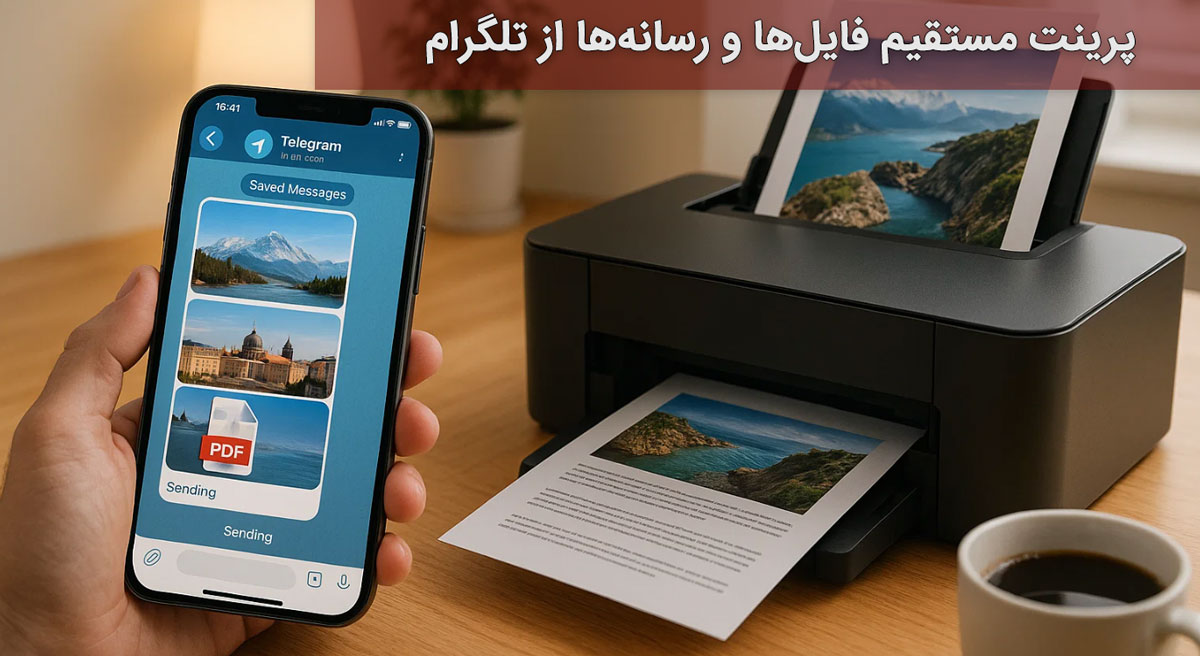
تلگرام، مشابه واتساپ، امکان دریافت انواع فایلها و رسانهها را فراهم میکند. چاپ مستقیم این فایلها میتواند زمان و مراحل اضافی را کاهش دهد. در ادامه، روشها و نکات مهم برای پرینت مستقیم از تلگرام آورده شده است.
چاپ عکسها و ویدئوهای تلگرام
-
انتخاب رسانه: به چت موردنظر بروید و عکس یا ویدئویی که قصد چاپ آن را دارید انتخاب کنید.
-
باز کردن فایل: روی فایل کلیک کنید تا در حالت پیشنمایش باز شود.
-
چاپ مستقیم از نسخه دسکتاپ: با استفاده از کلیدهای Ctrl+P (ویندوز) یا Command+P (مک)، پنجره چاپ باز میشود و میتوانید پرینتر خود را انتخاب کنید.
-
تبدیل ویدئو به تصویر (در صورت نیاز): اگر قصد چاپ یک فریم از ویدئو را دارید، ابتدا ویدئو را باز کرده و فریم موردنظر را ذخیره کنید، سپس آن را چاپ کنید.
پرینت داکیومنتها و فایلهای متنی
-
باز کردن فایل: فایلهای PDF، Word یا دیگر اسناد را در تلگرام باز کنید.
-
استفاده از گزینه Print: اگر تلگرام نسخه دسکتاپ را استفاده میکنید، معمولاً گزینه چاپ مستقیم از طریق منوی فایل یا کلیک راست قابل دسترسی است.
-
تنظیمات چاپ: قبل از چاپ، تعداد نسخهها، سایز کاغذ و کیفیت چاپ را تنظیم کنید.
نکات ضروری برای کیفیت چاپ
-
کیفیت فایلها: مطمئن شوید که عکسها و اسناد دارای رزولوشن مناسب برای چاپ هستند.
-
فرمت فایل: فرمتهایی مانند PDF، JPEG و PNG بهترین نتیجه را در چاپ دارند.
-
استفاده از پرینتر مناسب: برای عکسها و تصاویر، استفاده از پرینتر جوهرافشان کیفیت بهتری ارائه میدهد.
-
پیشنمایش چاپ: قبل از چاپ نهایی، پیشنمایش چاپ را بررسی کنید تا از برش و کیفیت چاپ مطمئن شوید.
جمعبندی
پرینت مستقیم فایلها، عکسها و داکیومنتها از واتساپ و تلگرام، یک نیاز مهم برای کاربران در محیطهای کاری، آموزشی و شخصی است. با اتصال موبایل یا کامپیوتر به پرینتر، میتوان فایلها را بدون مراحل طولانی ذخیره و انتقال، مستقیم چاپ کرد.
در واتساپ، پرینت فایلها و عکسها بهسادگی از نسخه دسکتاپ یا موبایل امکانپذیر است، به شرط رعایت نکات مهمی مانند کیفیت فایل، فرمت مناسب و تنظیمات چاپ. تلگرام نیز با امکان چاپ مستقیم عکسها، ویدئوها و اسناد متنی، این فرایند را سریع و آسان میکند. رعایت نکاتی مانند انتخاب پرینتر مناسب، بررسی رزولوشن و پیشنمایش چاپ، به بهبود کیفیت نهایی کمک میکند.
همچنین، روشهایی برای کاهش حجم فایلها، چاپ گروهی و رفع مشکلات رایج وجود دارد که تجربه چاپ را سریعتر و بدون خطا میکند. با دنبال کردن مراحل ساده این آموزش، کاربران میتوانند همه انواع فایلها را از واتساپ و تلگرام بدون دردسر چاپ کرده و در زمان و هزینه صرفهجویی کنند.
در نهایت، پرینت مستقیم فایلها نه تنها باعث سهولت و سرعت در کارهای روزمره میشود، بلکه به ثبت و نگهداری مدارک و اسناد مهم نیز کمک میکند.



من اصلاً نمیدونستم از نسخه دسکتاپ واتساپ اینقدر راحت میشه فایلها رو چاپ کرد. ممنون بابت آموزش.