




بعضی از اسکنرها میتوانند بدون اتصال مستقیم به کامپیوتر کار کنند، اما این موضوع به نوع اسکنر و قابلیتهای آن بستگی دارد. برخی مدلها برای شروع اسکن حتماً به کامپیوتر و نرمافزار مخصوص نیاز دارند، در حالی که اسکنرهای مجهز به Wi-Fi، شبکه، USB Host یا حافظه داخلی میتوانند فایل اسکنشده را مستقیماً روی فلش، شبکه یا دستگاههای دیگر ذخیره و ارسال کنند. بنابراین اگر قصد خرید اسکنر دارید، شناخت این قابلیتها کمک میکند مدلی متناسب با شیوه کاری خود انتخاب کنید.
آیا همه اسکنرها بدون کامپیوتر کار میکنند؟
خیر، همه اسکنرها بدون کامپیوتر قابل استفاده نیستند. بسیاری از اسکنرهای معمولی، بهخصوص مدلهایی که فقط از طریق USB به کامپیوتر متصل میشوند، برای شروع فرآیند اسکن و ذخیره فایل به نرمافزار یا درایور روی کامپیوتر نیاز دارند.
در مقابل، برخی اسکنرهای پیشرفتهتر به قابلیتهایی مانند Wi-Fi، اتصال شبکه، USB Host، حافظه داخلی یا سیستمعامل مستقل مجهز هستند و میتوانند تصویر اسناد را بدون اتصال مستقیم به کامپیوتر اسکن و به مقصد موردنظر ارسال کنند. بنابراین هنگام خرید، تنها سرعت و کیفیت اسکن را بررسی نکنید و اگر استفاده مستقل برایتان مهم است، قابلیتهای ارتباطی دستگاه را نیز در نظر بگیرید.
چه نوع اسکنرهایی میتوانند بدون کامپیوتر کار کنند؟
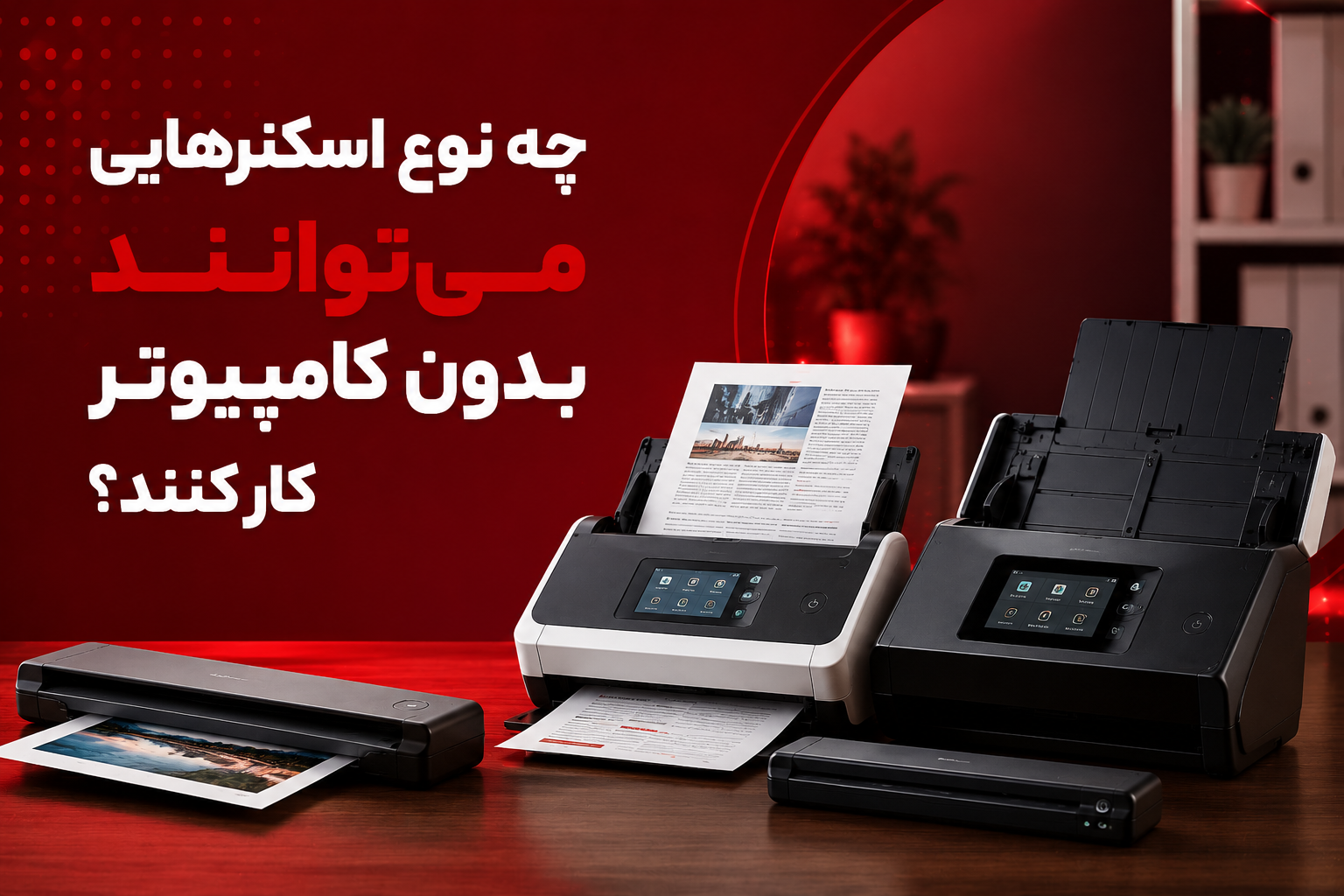
معمولاً اسکنرهایی که قابلیت کار مستقل دارند، به یک یا چند روش ارتباطی برای دریافت و ارسال فایل مجهز هستند. مهمترین آنها عبارتاند از:
-
اسکنرهای دارای Wi-Fi: امکان ارسال فایل اسکنشده به گوشی، تبلت یا سایر دستگاههای متصل به شبکه را فراهم میکنند.
-
اسکنرهای شبکهای: برای محیطهای اداری و سازمانی مناسب هستند و میتوانند فایل را مستقیماً در پوشههای شبکه ذخیره کنند.
-
اسکنرهای دارای USB Host: در برخی مدلها میتوان فایل اسکنشده را مستقیماً روی فلش USB ذخیره کرد.
-
اسکنرهای مستقل یا Standalone: برای انجام عملیات اسکن به کامپیوتر وابستگی کمتری دارند و معمولاً امکانات مدیریتی و ارتباطی بیشتری ارائه میکنند.
-
دستگاههای چندکاره اداری: بسیاری از پرینترهای چندکاره مجهز به اسکنر میتوانند اسناد را مستقیماً روی فلش، شبکه، ایمیل یا سرویسهای ابری ارسال کنند.
البته وجود Wi-Fi بهتنهایی به این معنی نیست که تمام قابلیتهای اسکن دستگاه بدون کامپیوتر در دسترس است؛ باید مشخصات دقیق همان مدل بررسی شود.
اسکنر چگونه بدون کامپیوتر فایل را ذخیره یا ارسال میکند؟
اسکنرهای مجهز به قابلیت کار مستقل، تصویر سند را پس از اسکن به یک فایل دیجیتال مانند PDF یا JPEG تبدیل میکنند و سپس آن را از طریق یکی از روشهای ارتباطی دستگاه به مقصد موردنظر میفرستند.
بسته به مدل اسکنر، این مقصد میتواند فلش USB، پوشه شبکه، گوشی یا تبلت، ایمیل یا یک سرویس ابری باشد. در برخی دستگاهها نیز تنظیمات مقصد از طریق نمایشگر لمسی خود دستگاه انجام میشود و نیازی به اجرای نرمافزار اسکن روی کامپیوتر نیست.
اسکن روی فلش USB
اگر اسکنر از USB Host پشتیبانی کند، معمولاً میتوان فلش مموری را مستقیماً به پورت USB دستگاه متصل کرد. پس از قرار دادن سند و انتخاب گزینه اسکن، فایل روی فلش ذخیره میشود.
این روش برای مواقعی مناسب است که نمیخواهید اسکنر را به کامپیوتر یا شبکه متصل کنید. با این حال، باید بررسی کنید که اسکنر از چه نوع فلش و چه سیستم فایلی پشتیبانی میکند و حداکثر ظرفیت قابل شناسایی آن چقدر است.
اسکن از طریق Wi-Fi
اسکنرهای دارای Wi-Fi میتوانند بدون اتصال کابلی به کامپیوتر، از طریق شبکه بیسیم با دستگاههای دیگر ارتباط برقرار کنند. در برخی مدلها، کاربر میتواند سند را اسکن کرده و فایل را به گوشی، تبلت یا یک کامپیوتر متصل به همان شبکه ارسال کند.
این قابلیت برای دفاتر کاری بسیار کاربردی است؛ زیرا چند کاربر میتوانند بدون جابهجایی کابل از یک اسکنر استفاده کنند. البته امکانات دقیق Wi-Fi در هر مدل متفاوت است و برخی دستگاهها برای ارسال فایل همچنان به اپلیکیشن یا نرمافزار مخصوص نیاز دارند.
اسکن به پوشه شبکه
در اسکنرهای شبکهای، فایل اسکنشده میتواند مستقیماً در یک پوشه اشتراکی روی شبکه داخلی ذخیره شود. برای مثال، یک شرکت میتواند پوشهای برای اسناد مالی یا اداری ایجاد کند و اسکنر فایلها را مستقیماً در همان محل قرار دهد.
این روش برای سازمانها و دفاتری که روزانه حجم زیادی سند اسکن میکنند بسیار کاربردی است؛ زیرا نیازی نیست برای هر بار اسکن، فایل ابتدا روی یک کامپیوتر ذخیره و سپس به پوشه موردنظر منتقل شود.
اسکن مستقیم به ایمیل یا سرویسهای ابری
برخی اسکنرها و دستگاههای چندکاره پیشرفته امکان ارسال مستقیم فایل اسکنشده به ایمیل یا سرویسهای ابری را دارند. در این حالت، دستگاه پس از اسکن سند، فایل را بدون نیاز به کامپیوتر به مقصد تعیینشده ارسال میکند.
این قابلیت برای سازمانهایی که اسناد را بهصورت دیجیتال بایگانی میکنند یا نیاز دارند فایلها را سریع برای افراد مختلف ارسال کنند، بسیار مفید است. البته برای استفاده از این امکانات معمولاً باید اتصال شبکه و تنظیمات مربوط به حساب کاربری، ایمیل یا سرویس موردنظر روی دستگاه انجام شده باشد.
تفاوت اسکنر معمولی با اسکنر مستقل (Standalone) چیست؟
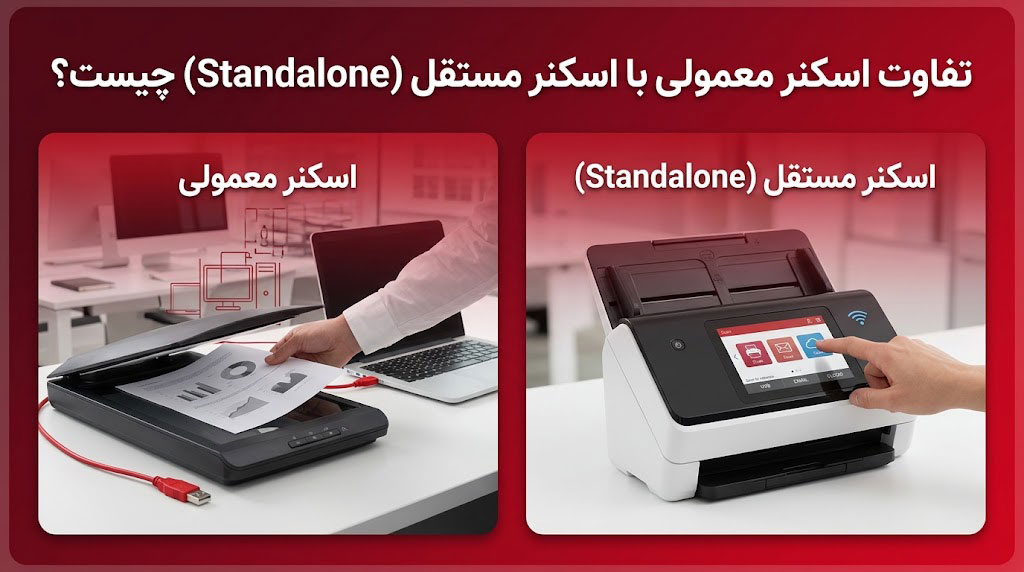
تفاوت اصلی در نحوه کار و میزان وابستگی به کامپیوتر است. اسکنرهای معمولی، بهویژه مدلهای USB، معمولاً برای شروع اسکن، تنظیمات و ذخیره فایل به یک کامپیوتر و نرمافزار مخصوص نیاز دارند. اما اسکنرهای مستقل (Standalone) امکانات بیشتری برای انجام عملیات اسکن بدون کامپیوتر ارائه میدهند.
در یک اسکنر مستقل، ممکن است نمایشگر لمسی، حافظه داخلی، اتصال شبکه، Wi-Fi، پورت USB یا قابلیت ارسال مستقیم فایل وجود داشته باشد. در نتیجه کاربر میتواند سند را اسکن کرده و فایل را مستقیماً روی فلش، پوشه شبکه، ایمیل یا سایر مقصدهای پشتیبانیشده ذخیره یا ارسال کند.
آیا اسکنرهای چندکاره بدون کامپیوتر کار میکنند؟
بعضی از پرینترهای چندکاره میتوانند بدون کامپیوتر عملیات اسکن را انجام دهند، اما این موضوع به امکانات مدل بستگی دارد. برای مثال، یک دستگاه چندکاره مجهز به نمایشگر و اتصال شبکه ممکن است امکان اسکن به فلش USB، ایمیل یا پوشه شبکه را داشته باشد.
در مقابل، برخی مدلهای چندکاره اقتصادی تنها زمانی میتوانند سند را اسکن و ذخیره کنند که به کامپیوتر یا گوشی متصل باشند. بنابراین «چندکاره بودن» بهتنهایی به معنی مستقل بودن اسکنر نیست و باید مشخصات ارتباطی دستگاه بررسی شود.
آیا اسکنرهای Wi-Fi واقعاً نیازی به کامپیوتر ندارند؟
نه همیشه. وجود Wi-Fi در اسکنر به این معنی است که دستگاه میتواند بهصورت بیسیم با شبکه یا دستگاههای دیگر ارتباط برقرار کند، اما لزوماً به این معنی نیست که تمام فرآیند اسکن بدون کامپیوتر انجام میشود.
برای مثال، بعضی اسکنرهای Wi-Fi امکان ارسال مستقیم فایل به گوشی یا تبلت را دارند، اما برای برخی عملیات همچنان باید از اپلیکیشن یا نرمافزار سازنده استفاده کنید. در بعضی مدلها نیز امکان اسکن مستقیم به پوشه شبکه یا سرویسهای ابری وجود دارد.
بنابراین هنگام خرید، به جای توجه صرف به عبارت Wi-Fi، باید بررسی کنید دستگاه دقیقاً چه قابلیتهایی را بدون کامپیوتر ارائه میدهد.
برای اسکن بدون کامپیوتر چه تجهیزاتی لازم است؟
برای اسکن مستقل، تجهیزات موردنیاز به روش استفاده شما بستگی دارد. معمولاً یکی از این موارد کافی است:
-
فلش USB: برای اسکن مستقیم فایل روی حافظه فلش، در صورت پشتیبانی اسکنر از USB Host.
-
شبکه Wi-Fi: برای ارتباط بیسیم اسکنر با گوشی، تبلت یا سایر دستگاهها.
-
شبکه داخلی و پوشه اشتراکی: برای ذخیره مستقیم فایلها در کامپیوتر یا سرور شبکه.
-
اتصال اینترنت: در مدلهایی که ارسال مستقیم به ایمیل یا سرویسهای ابری را پشتیبانی میکنند.
-
اپلیکیشن یا نرمافزار سازنده: در برخی مدلها برای کنترل اسکنر و دریافت فایل لازم است.
در نتیجه، قبل از خرید باید مشخص کنید میخواهید فایلهای اسکنشده را کجا و چگونه ذخیره یا ارسال کنید و سپس اسکنری متناسب با آن قابلیت انتخاب کنید.
مزایا و معایب استفاده از اسکنر بدون کامپیوتر
استفاده از اسکنر مستقل میتواند سرعت و راحتی کار را افزایش دهد، اما این نوع دستگاهها همیشه بهترین انتخاب برای همه کاربران نیستند.
|
روش استفاده |
نیاز به کامپیوتر |
امکان ذخیره فایل |
مناسب برای |
|
اسکنر معمولی USB |
معمولاً بله |
از طریق کامپیوتر |
استفاده خانگی و اداری |
|
اسکنر Wi-Fi |
بسته به مدل |
شبکه یا دستگاههای متصل |
دفاتر و محیطهای کاری |
|
اسکنر با USB Host |
خیر |
فلش USB |
اسکن سریع و مستقل |
|
اسکنر شبکهای |
بسته به مدل |
پوشه شبکه، ایمیل و… |
سازمانها و شرکتها |
|
دستگاه چندکاره شبکهای |
بسته به مدل |
شبکه، فلش و سایر مقصدها |
دفاتر و سازمانها |
مزایای اسکن بدون کامپیوتر
-
کاهش وابستگی به کامپیوتر
-
سرعت بیشتر در ارسال و ذخیره اسناد
-
امکان استفاده توسط چند کاربر در شبکه
-
مناسب برای محیطهای اداری و سازمانی
-
امکان ذخیره مستقیم فایل روی فلش یا شبکه
-
کاهش نیاز به جابهجایی فایل بین دستگاههای مختلف
معایب اسکن بدون کامپیوتر
-
قیمت بالاتر برخی مدلهای مجهز به امکانات مستقل
-
نیاز به تنظیمات اولیه شبکه یا ایمیل در بعضی دستگاهها
-
محدود بودن امکانات در برخی مدلها
-
احتمال نیاز به اپلیکیشن یا نرمافزار برای بعضی قابلیتها
چگونه بفهمیم یک اسکنر قابلیت کار بدون کامپیوتر دارد؟
برای تشخیص این موضوع، مشخصات فنی دستگاه را بررسی کنید. عبارتهایی مانند Standalone، Scan to USB، Scan to Network، Scan to Email، Scan to Cloud، Wi-Fi و Network Scanning میتوانند نشاندهنده قابلیتهای مستقل دستگاه باشند.
همچنین وجود نمایشگر روی دستگاه میتواند یک نشانه مثبت باشد، زیرا بسیاری از اسکنرهای مستقل امکان انتخاب مقصد و تنظیمات اسکن را مستقیماً از طریق پنل دستگاه فراهم میکنند.
با این حال، بهتر است فقط به نام قابلیتها اکتفا نکنید و دفترچه راهنما یا مشخصات رسمی مدل را بررسی کنید؛ زیرا ممکن است یک اسکنر Wi-Fi فقط امکان اتصال بیسیم به کامپیوتر را داشته باشد و نتواند کاملاً مستقل کار کند.
آیا اسکن بدون کامپیوتر کیفیت اسکن را کاهش میدهد؟
خیر، خودِ بدون کامپیوتر بودن باعث کاهش کیفیت اسکن نمیشود. کیفیت تصویر بیشتر به عواملی مانند رزولوشن اپتیکال، سنسور اسکنر، کیفیت نرمافزار پردازش تصویر، نوع سند و تنظیمات اسکن بستگی دارد.
البته ممکن است هنگام اسکن مستقیم از روی پنل دستگاه، تنظیمات پیشرفته کمتری نسبت به نرمافزار کامپیوتری در اختیار شما باشد. برای مثال، یک نرمافزار تخصصی کامپیوتری ممکن است گزینههای بیشتری برای اصلاح رنگ، حذف پسزمینه، تشخیص متن و تنظیم دقیق رزولوشن ارائه دهد.
هنگام خرید اسکنر برای استفاده بدون کامپیوتر به چه نکاتی توجه کنیم؟
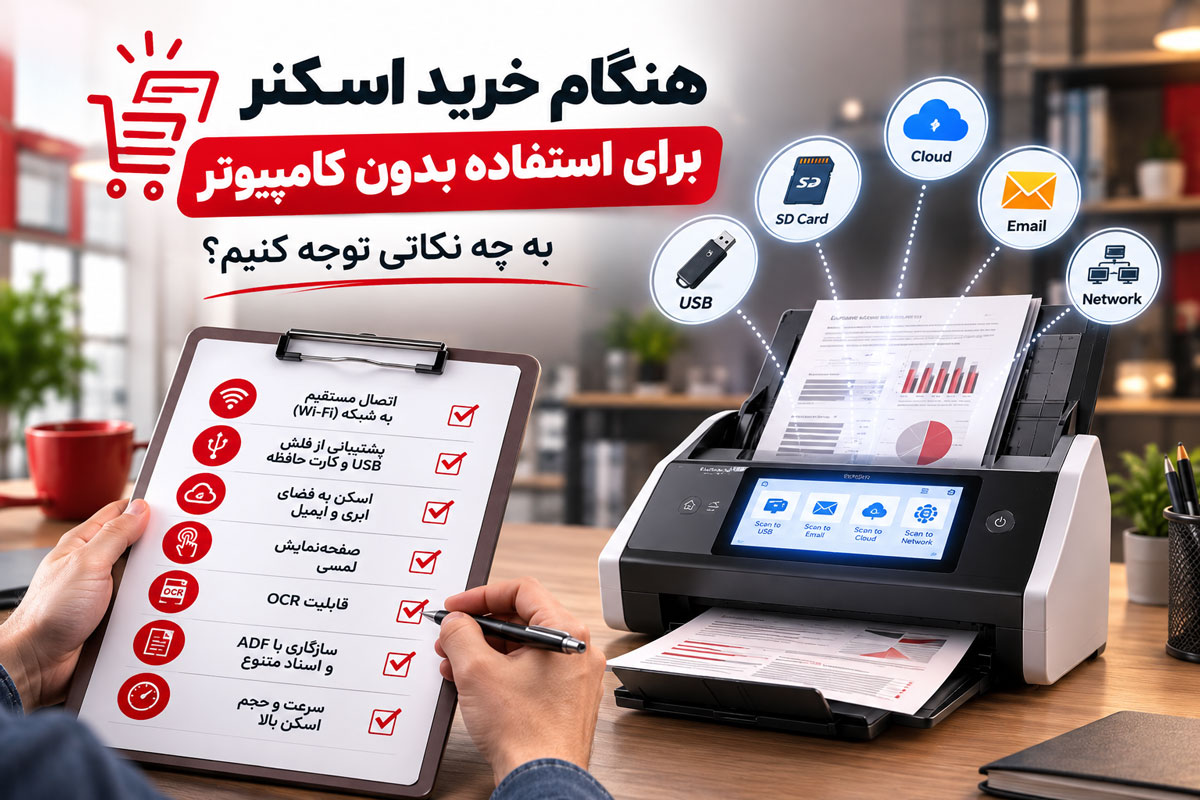
اگر قصد دارید اسکنر را بدون کامپیوتر استفاده کنید، قبل از خرید این موارد را بررسی کنید:
-
روش اتصال: Wi-Fi، Ethernet یا USB Host را بررسی کنید.
-
مقصد فایل: مطمئن شوید دستگاه میتواند فایل را به فلش، شبکه، ایمیل یا فضای ابری موردنظر شما ارسال کند.
-
نمایشگر و پنل دستگاه: برای استفاده مستقل، پنل کاربری مناسب اهمیت زیادی دارد.
-
فرمت فایل: بررسی کنید دستگاه از فرمتهایی مانند PDF و JPEG پشتیبانی میکند.
-
سرعت اسکن: اگر حجم اسناد زیاد است، سرعت اسکن و ظرفیت ADF اهمیت زیادی دارد.
-
قابلیت OCR: اگر به تبدیل اسناد اسکنشده به متن قابل جستوجو نیاز دارید، پشتیبانی از OCR را بررسی کنید.
-
سازگاری با شبکه: برای استفاده سازمانی، قابلیتهای شبکه و مدیریت کاربران را در نظر بگیرید.
-
پشتیبانی از سرویسهای ابری: اگر قصد ذخیره مستقیم اسناد در فضای ابری دارید، سرویسهای پشتیبانیشده توسط دستگاه را بررسی کنید.
جمعبندی
اگر روزانه تعداد زیادی سند اسکن میکنید یا چند کاربر باید به یک دستگاه دسترسی داشته باشند، اسکنری که بتواند بدون کامپیوتر کار کند میتواند انتخاب بسیار مناسبی باشد. امکان اسکن مستقیم روی فلش، شبکه، ایمیل یا فضای ابری باعث میشود فرآیند دیجیتالسازی اسناد سریعتر و سادهتر شود.
با این حال، همه اسکنرهای Wi-Fi یا چندکاره کاملاً مستقل نیستند. بنابراین هنگام خرید، باید دقیقاً بررسی کنید که دستگاه موردنظر بدون کامپیوتر چه قابلیتهایی ارائه میدهد و فایل اسکنشده را به چه مقصدهایی میتواند ارسال کند. برای استفاده ساده خانگی ممکن است یک اسکنر USB معمولی کافی باشد، اما برای دفاتر و سازمانها، مدلهای شبکهای و مستقل معمولاً کاربرد بیشتری دارند.