




بسیاری از دستگاههای کپی امروزی میتوانند بدون اتصال به کامپیوتر فعالیت کنند و برای انجام عملیات اصلی مانند کپی گرفتن از اسناد، تکثیر مدارک و حتی در برخی مدلها چاپ و اسکن مستقیم مورد استفاده قرار بگیرند. در واقع، دستگاههای کپی اداری و چندکاره بهگونهای طراحی شدهاند که بخش مهمی از عملیات خود را از طریق پنل کنترل و سیستم پردازش داخلی دستگاه انجام دهند. این قابلیت برای شرکتها، سازمانها، دفاتر اداری، مراکز آموزشی و مجموعههایی که روزانه حجم زیادی از اسناد را تکثیر میکنند اهمیت زیادی دارد؛ زیرا کاربران میتوانند بدون روشن کردن کامپیوتر یا نصب نرمافزارهای جانبی، اسناد موردنیاز خود را کپی کنند.
البته باید به یک نکته مهم توجه داشت: کار کردن دستگاه کپی بدون کامپیوتر با استفاده از تمام قابلیتهای آن بدون کامپیوتر یکسان نیست. برای مثال، کپی گرفتن معمولاً به اتصال کامپیوتر نیازی ندارد، اما چاپ یک فایل Word یا ارسال اسکن به پوشه اختصاصی یک کاربر ممکن است به کامپیوتر یا شبکه نیاز داشته باشد. در ادامه بررسی میکنیم دستگاه کپی چگونه بهصورت مستقل کار میکند، چه قابلیتهایی بدون کامپیوتر در اختیار کاربران قرار میدهد و هنگام خرید چه ویژگیهایی را باید در نظر گرفت.
دستگاه کپی چگونه بدون کامپیوتر کار میکند؟
دستگاههای کپی مستقل (Standalone Copier) دارای سیستم پردازش داخلی، حافظه موقت، واحد اسکن و مکانیزم چاپ هستند. این اجزا به دستگاه اجازه میدهند اطلاعات سند را دریافت و پردازش کرده و بدون نیاز به دریافت فرمان از کامپیوتر، نسخه کپی آن را تولید کنند.
فرآیند کپی به این صورت انجام میشود:
-
قرار دادن سند اصلی: کاربر برگه موردنظر را روی شیشه اسکنر (Platen Glass) یا داخل تغذیهکننده خودکار اسناد (ADF) قرار میدهد.
-
اسکن سند: واحد اپتیکی دستگاه، تصویر سند را دریافت و اطلاعات آن را به دادههای دیجیتال تبدیل میکند.
-
پردازش اطلاعات: برد اصلی و پردازنده دستگاه، اطلاعات تصویری را بر اساس تنظیمات انتخابشده پردازش میکنند.
-
تنظیم خروجی: دستگاه اطلاعات لازم برای چاپ را به واحد چاپ منتقل میکند.
-
تولید نسخه کپی: مکانیزم چاپ، تصویر پردازششده را روی کاغذ منتقل میکند.
در دستگاههای کپی لیزری، این فرایند معمولاً با استفاده از سیستم الکترواستاتیکی، درام، تونر و واحد تثبیت حرارتی انجام میشود. نکته تخصصی این است که در عملیات کپی، کامپیوتر نقشی در پردازش اصلی سند ندارد؛ زیرا دستگاه، هم عملیات دریافت تصویر و هم پردازش و چاپ آن را در داخل ساختار سختافزاری خود انجام میدهد.
چه کارهایی را میتوان بدون اتصال به کامپیوتر با دستگاه کپی انجام داد؟
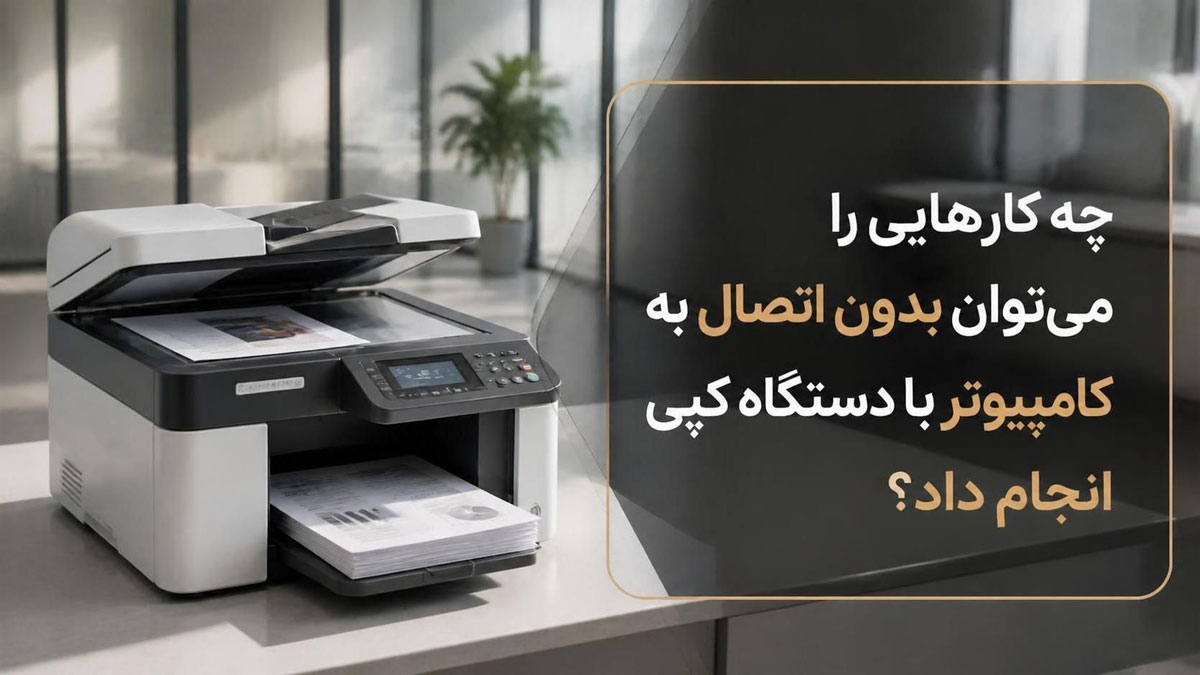
میزان امکانات مستقل به مدل، سری تولید و قابلیتهای سختافزاری دستگاه بستگی دارد. بااینحال، بسیاری از دستگاههای کپی اداری امکانات زیر را بدون نیاز به اتصال کامپیوتر ارائه میکنند.
کپی گرفتن از اسناد و مدارک
اصلیترین قابلیت دستگاه کپی، تکثیر مستقیم اسناد است. کاربر میتواند یک یا چند برگه را روی شیشه اسکنر قرار دهد یا از تغذیهکننده خودکار اسناد استفاده کند و تعداد نسخههای موردنیاز را از طریق پنل دستگاه مشخص کند. برای مثال، در یک محیط اداری میتوان بدون روشن کردن هیچ کامپیوتری، از قراردادها، فرمهای سازمانی، فاکتورها و مدارک پرسنلی نسخههای متعدد تهیه کرد.
کپی دورو (Duplex Copy)
در مدلهایی که قابلیت چاپ دوروی خودکار دارند، میتوان اسناد یکرو یا دورو را با تنظیمات مناسب بهصورت دوطرفه تکثیر کرد. این ویژگی برای سازمانهایی که حجم زیادی از اسناد چاپی دارند اهمیت دارد؛ زیرا باعث کاهش مصرف کاغذ، کاهش حجم پروندهها و مدیریت بهتر هزینههای چاپ میشود. البته قابلیت کپی دورو به پشتیبانی دستگاه از چاپ دوروی خودکار و نوع تغذیه اسناد بستگی دارد.
بزرگنمایی و کوچکنمایی اسناد
بسیاری از دستگاههای کپی دارای قابلیت بزرگنمایی و کوچکنمایی هستند. کاربر میتواند از طریق پنل کنترل، اندازه خروجی را تغییر دهد. برای مثال، امکان تبدیل سند A4 به A5 یا بزرگنمایی محتوای یک سند برای چاپ در اندازه بزرگتر، در مدلهای پشتیبانیکننده وجود دارد.
تنظیم کیفیت و تراکم چاپ
در دستگاههای کپی اداری میتوان بدون کامپیوتر، برخی تنظیمات مربوط به کیفیت خروجی را تغییر داد؛ از جمله:
-
تنظیم تیرگی و روشنی تصویر (Density).
-
انتخاب حالت متن، عکس یا ترکیبی.
-
انتخاب کپی سیاهوسفید یا رنگی در مدلهای رنگی.
-
تنظیم اندازه کاغذ و نوع خروجی.
-
انتخاب تعداد نسخههای موردنیاز.
این تنظیمات کمک میکنند خروجی متناسب با نوع سند و نیاز مجموعه تهیه شود.
مرتبسازی و دستهبندی نسخهها
در دستگاههای کپی مجهز به قابلیت مرتبسازی (Collate)، میتوان مجموعهای از اسناد چندصفحهای را به ترتیب صحیح تکثیر کرد. همچنین بعضی مدلهای اداری با استفاده از فینیشر (Finisher) و تجهیزات جانبی، امکاناتی مانند منگنهزنی، پانچ و دستهبندی خودکار اسناد را ارائه میدهند. این قابلیتها برای دفاتر اداری و سازمانهایی که بهصورت روزانه گزارشها و پروندههای چندصفحهای تکثیر میکنند بسیار کاربردی هستند.
آیا میتوان بدون کامپیوتر با دستگاه کپی پرینت گرفت؟
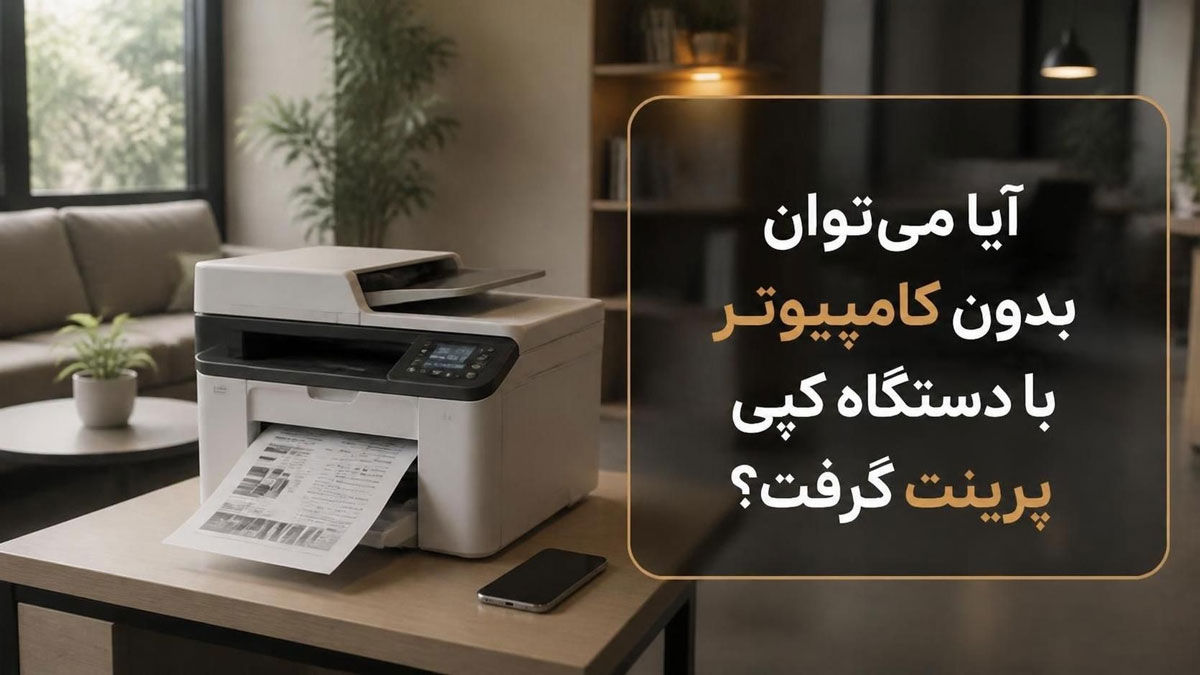
پاسخ این سؤال به امکانات دستگاه بستگی دارد. باید تفاوت میان کپی گرفتن و چاپ کردن را در نظر بگیریم. در عملیات کپی، دستگاه مستقیماً سند فیزیکی را اسکن و تکثیر میکند؛ اما در عملیات چاپ، ابتدا باید یک فایل دیجیتال مانند PDF، Word یا تصویر در اختیار دستگاه قرار بگیرد. بااینحال، برخی دستگاههای کپی و چندکاره جدید امکان چاپ مستقیم بدون کامپیوتر را نیز فراهم میکنند.
چاپ مستقیم از فلش USB
برخی مدلها دارای درگاه USB برای اتصال حافظه فلش هستند. در این دستگاهها کاربر میتواند فایلهای پشتیبانیشده را روی فلش ذخیره کرده و مستقیماً از طریق پنل دستگاه برای چاپ انتخاب کند.
برای استفاده از این قابلیت معمولاً باید مراحل زیر را انجام دهید:
-
فایل موردنظر را روی حافظه USB ذخیره کنید.
-
فلش را به درگاه USB دستگاه متصل کنید.
-
از طریق پنل کنترل وارد بخش USB یا Direct Print شوید.
-
فایل موردنظر را انتخاب کنید.
-
تنظیمات چاپ مانند تعداد نسخهها و اندازه کاغذ را مشخص کنید.
-
فرمان چاپ را اجرا کنید.
نکته مهم اینکه همه دستگاههای کپی دارای قابلیت چاپ مستقیم از فلش نیستند. همچنین ممکن است دستگاه فقط از فرمتهایی مانند PDF یا JPEG پشتیبانی کند و امکان چاپ مستقیم فایل Word یا سایر فرمتها را نداشته باشد.
چاپ مستقیم از تلفن همراه
بعضی از دستگاههای کپی جدید از قابلیتهایی مانند Wi-Fi Direct، AirPrint، Mopria یا نرمافزار اختصاصی سازنده پشتیبانی میکنند. این امکانات به کاربر اجازه میدهند بدون استفاده از کامپیوتر، فایلهای موجود در گوشی یا تبلت را برای چاپ به دستگاه ارسال کند. البته پشتیبانی از این قابلیتها به مدل دستگاه، سیستمعامل تلفن همراه و امکانات ارتباطی آن بستگی دارد.
آیا اسکن کردن بدون اتصال به کامپیوتر امکانپذیر است؟
بله، اما در این بخش باید تفاوت میان اسکن مستقل و اسکن با مقصد مشخص را در نظر گرفت. در بسیاری از دستگاههای کپی چندکاره، اسکنر میتواند بدون اتصال مستقیم به کامپیوتر عملیات دریافت تصویر را انجام دهد؛ اما برای ذخیره یا انتقال فایل اسکنشده باید مقصد مناسبی در اختیار دستگاه قرار داشته باشد.
برخی از روشهای متداول عبارتاند از:
اسکن مستقیم روی حافظه USB
در دستگاههای مجهز به قابلیت Scan to USB، میتوان فلش مموری را به دستگاه متصل کرد و فایل اسکنشده را مستقیماً روی آن ذخیره کرد. این روش برای شرکتهایی که قصد دارند اسناد را بهسرعت دیجیتالسازی کنند، بدون اینکه به کامپیوتر متصل شوند، کاربردی است.
اسکن به پوشه شبکه (Scan to Folder)
برخی دستگاههای کپی اداری امکان ارسال فایل اسکنشده به پوشه اشتراکی شبکه را دارند. در این روش، دستگاه از طریق شبکه داخلی به یک کامپیوتر یا سرور متصل میشود و فایل را در مسیر تعیینشده ذخیره میکند. بنابراین، در این حالت اتصال مستقیم USB به کامپیوتر ضروری نیست؛ اما برای استفاده از مقصد شبکهای، وجود زیرساخت شبکه و تنظیمات دسترسی مناسب لازم است.
اسکن به ایمیل (Scan to Email)
در مدلهای مجهز به این قابلیت، کاربر میتواند سند را اسکن کرده و فایل دیجیتال را مستقیماً از طریق ایمیل ارسال کند. برای استفاده از این امکان معمولاً باید تنظیمات سرور ایمیل، اطلاعات احراز هویت و اتصال شبکه دستگاه بهدرستی پیکربندی شده باشد. در نتیجه، ممکن است بدون روشن بودن کامپیوتر شخصی بتوان اسناد را اسکن و ارسال کرد.
تفاوت دستگاه کپی مستقل با دستگاه کپی وابسته به کامپیوتر چیست؟
همه دستگاههای کپی از نظر میزان استقلال عملکرد یکسان نیستند. بعضی مدلها برای انجام عملیات اصلی بهصورت مستقل طراحی شدهاند، درحالیکه برخی دستگاههای سادهتر یا چندکارههای اقتصادی برای استفاده از بخش عمدهای از امکانات خود به کامپیوتر نیاز دارند.
تفاوتهای اصلی را میتوان به شکل زیر بررسی کرد:
|
قابلیت |
دستگاه کپی مستقل |
دستگاه وابسته به کامپیوتر |
|
کپی مستقیم اسناد |
معمولاً امکانپذیر |
بسته به مدل |
|
تنظیم تعداد نسخه از پنل |
معمولاً امکانپذیر |
بسته به مدل |
|
کپی دورو |
در مدلهای پشتیبانیکننده |
در مدلهای پشتیبانیکننده |
|
چاپ فایل دیجیتال |
با USB یا اتصالهای پشتیبانیشده |
معمولاً از کامپیوتر |
|
اسکن به فلش |
در مدلهای مجهز |
بسته به مدل |
|
اسکن به کامپیوتر |
بدون اتصال مستقیم ممکن است با شبکه |
نیازمند اتصال و تنظیمات کامپیوتر |
|
مدیریت پیشرفته تنظیمات |
از پنل یا رابط مدیریتی |
از طریق نرمافزار و کامپیوتر |
بنابراین، مستقل بودن دستگاه کپی به این معنا نیست که تمام امکانات آن بدون کامپیوتر در دسترس خواهد بود. معیار اصلی، قابلیتهای تعبیهشده در سختافزار و نرمافزار دستگاه است.
آیا برای استفاده از دستگاه کپی به اتصال شبکه نیاز داریم؟
خیر. برای انجام عملیات معمول کپی، در اغلب دستگاههای کپی اداری نیازی به اتصال کامپیوتر یا شبکه وجود ندارد. اما زمانی که قرار است چند کاربر در یک مجموعه از دستگاه استفاده کنند، اتصال شبکه میتواند اهمیت زیادی پیدا کند. برای مثال، در یک شرکت با ۱۵ کارمند، اتصال دستگاه کپی به شبکه داخلی باعث میشود کاربران بتوانند از سیستمهای خود برای ارسال فرمان چاپ استفاده کنند. همچنین در مدلهای مجهز، امکان اسکن اسناد به پوشههای اشتراکی یا ارسال ایمیل فراهم میشود.
اتصال شبکه معمولاً به دو روش انجام میشود:
-
اتصال کابلی Ethernet: دستگاه از طریق کابل شبکه به سوئیچ یا روتر مجموعه متصل میشود.
-
اتصال بیسیم Wi-Fi: در مدلهای مجهز به این قابلیت، دستگاه بدون کابل شبکه به زیرساخت بیسیم متصل میشود.
نکته مهم این است که اتصال شبکه با اتصال به کامپیوتر یکسان نیست. دستگاه میتواند به شبکه داخلی متصل باشد و بدون اتصال مستقیم به یک کامپیوتر خاص، خدمات چاپ و اسکن را در اختیار چندین کاربر قرار دهد.
هنگام خرید دستگاه کپی، چه قابلیتهایی را برای استفاده بدون کامپیوتر بررسی کنیم؟
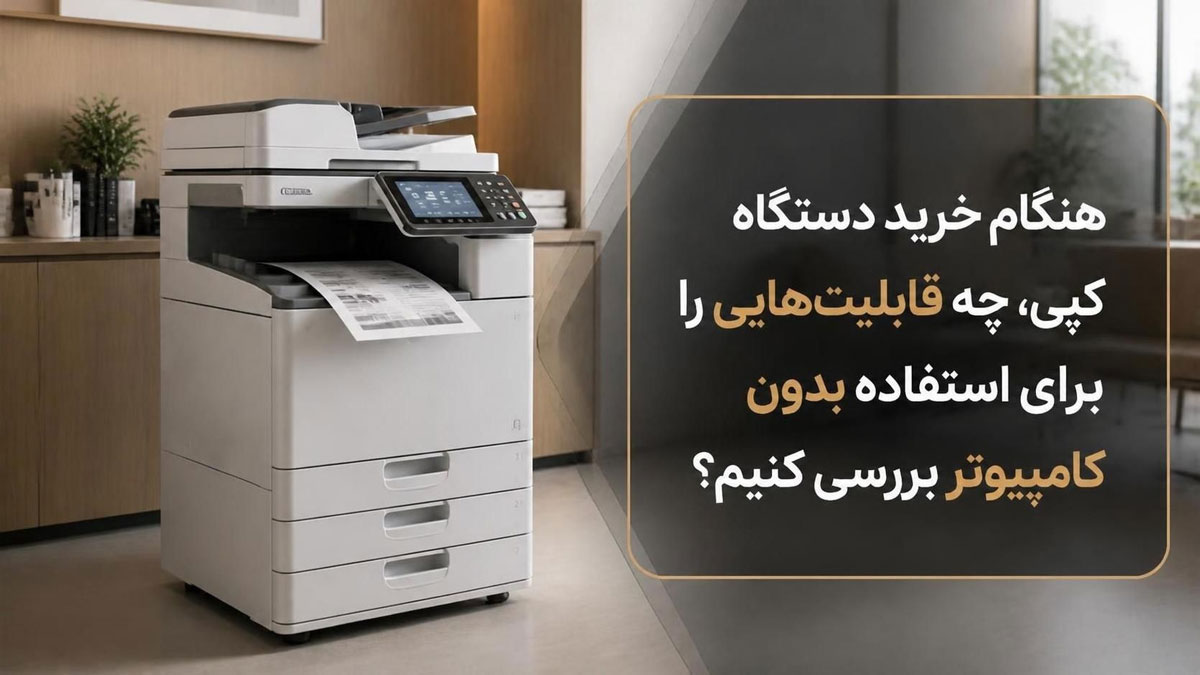
اگر قصد خرید دستگاه کپی برای یک شرکت، اداره یا مجموعه سازمانی را دارید و میخواهید دستگاه بدون وابستگی به کامپیوتر نیز قابل استفاده باشد، بهتر است چند ویژگی مهم را پیش از خرید بررسی کنید.
۱. پنل کنترل مستقل: دستگاه باید دارای پنل فیزیکی یا لمسی مناسب باشد تا کاربران بتوانند تنظیمات کپی، تعداد نسخهها و سایر امکانات را مستقیماً مدیریت کنند.
۲. قابلیت ADF: تغذیهکننده خودکار اسناد امکان کپی گرفتن از مجموعهای از برگهها را بدون قرار دادن تکتک آنها روی شیشه اسکنر فراهم میکند. برای محیطهای اداری پرتردد، این قابلیت اهمیت زیادی دارد.
۳. چاپ دوروی خودکار: قابلیت Duplex در کاهش مصرف کاغذ و هزینههای جاری سازمان مؤثر است.
۴. درگاه USB: اگر قصد چاپ مستقیم فایل یا ذخیره اسناد اسکنشده روی فلش را دارید، باید وجود درگاه USB و پشتیبانی از این دو عملکرد را بهصورت جداگانه بررسی کنید.
۵. قابلیتهای اسکن مستقل: امکاناتی مانند Scan to USB، Scan to Email و Scan to Folder میتوانند وابستگی کاربران به کامپیوتر را کاهش دهند.
۶. حافظه و پردازنده دستگاه: در محیطهایی که حجم عملیات کپی بالاست، ظرفیت پردازش و حافظه داخلی دستگاه در مدیریت صفهای کاری و پردازش اسناد اهمیت دارد.
۷. ظرفیت کاری و سرعت کپی: سرعت چاپ و کپی، ظرفیت سینی کاغذ و توان کاری ماهانه باید متناسب با حجم اسناد مجموعه انتخاب شوند.
در نهایت، هنگام خرید دستگاه کپی نباید صرفاً به وجود عبارت چندکاره (Multifunction) یا قابلیت اتصال USB اکتفا کنید. بهتر است امکانات مستقل دستگاه را در دفترچه راهنمای رسمی همان مدل بررسی کنید.
جمعبندی
دستگاههای کپی امروزی در بسیاری از مدلها میتوانند بدون اتصال به کامپیوتر، عملیات اصلی مانند کپی گرفتن، بزرگنمایی، کوچکنمایی، تنظیم کیفیت و تکثیر اسناد را انجام دهند. در مدلهای پیشرفتهتر، امکاناتی مانند چاپ مستقیم از فلش، اسکن روی حافظه USB، ارسال اسناد به ایمیل و اتصال به شبکه نیز وجود دارد که استقلال عملکرد دستگاه را افزایش میدهند.
برای شرکتها و سازمانهایی که روزانه با حجم زیادی از اسناد سروکار دارند، انتخاب دستگاه کپی با پنل کنترل مستقل، تغذیهکننده خودکار اسناد، چاپ دوروی خودکار و قابلیتهای متنوع اسکن میتواند بهرهوری مجموعه را افزایش دهد. اگر قصد خرید دستگاه کپی دارید، بهتر است علاوه بر سرعت و کیفیت چاپ، امکانات مستقل دستگاه و نیازهای واقعی کاربران مجموعه را نیز در نظر بگیرید. در اطلس پرینتر میتوانید مدلهای مختلف دستگاه کپی را بررسی کنید و متناسب با حجم کاری، نوع استفاده و امکانات موردنیاز مجموعه خود، گزینه مناسبتری انتخاب کنید.